E-mail instellen in Outlook
Middels dit support-artikel kunt je jouw e-mail account instellen in Outlook
Klik op de kleine plaatjes voor een grotere weergave.
Stap 1
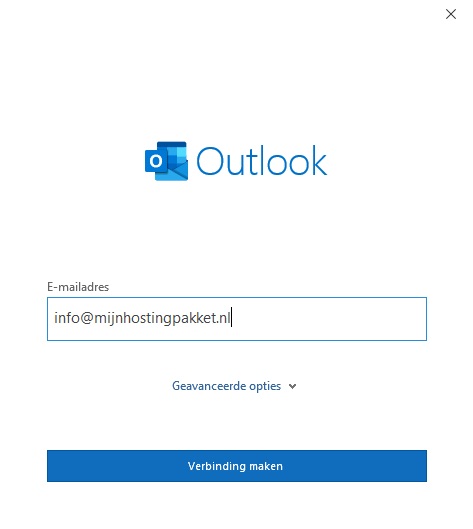
Start Outlook op, voeg een nieuw account toe. In het eerste scherm vul je jouw mailadres in

Stap 2
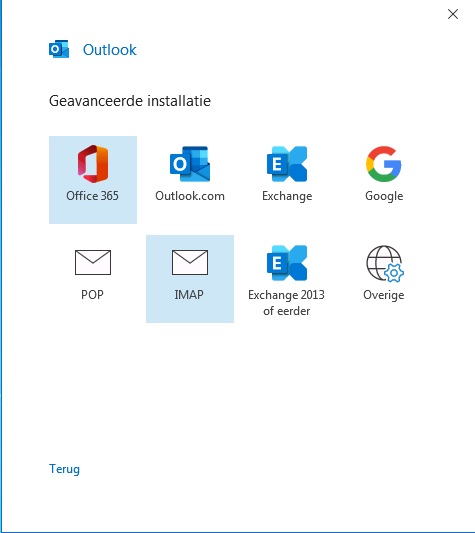
Kies IMAP om het account als IMAP in te stellen

Stap 3
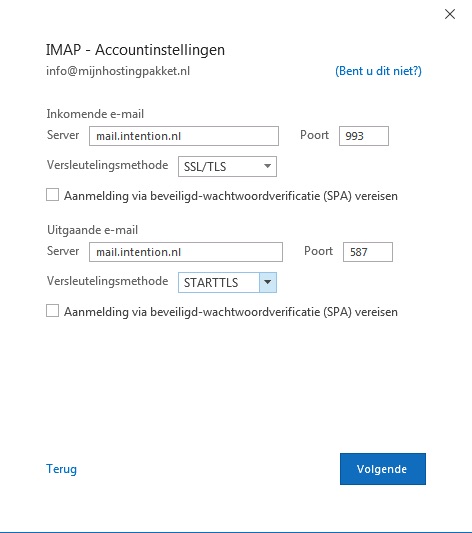
Vul de gegevens in zoals in het screenshot.
Inkomende e-mail server: mail.whserver.nl (of mail.intention.nl)
Inkomende e-mail poort: 993
Versleutelingsmethode: SSL/TLS
Uitgaande e-mail server: mail.whserver.nl (of mail.intention.nl)
Uitgaande e-mail poort: 587
Versleutelingsmethode: STARTTLS

Stap 4
Vul nu je wachtwoord in en klik op verbinding maken. Daarna krijg je de melding dat het account is toegevoegd en kun je op 'Gereed' klikken.

Je kunt je mailaccount nu gebruiken.
Mocht je problemen ondervinden dat de mappen niet juist staan of mailberichten in Postvak UIT blijven staan terwijl ze wel verzonden worden, dan dien je nog een extra actie te ondernemen, volg de stappen dan hieronder
Stap 1
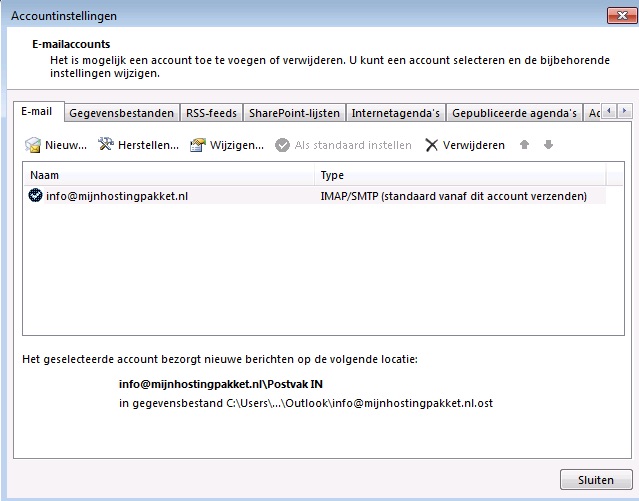
Ga naar Bestand -> Accountinstellingen -> Emailaccount en klik op Wijzigen

Stap 2
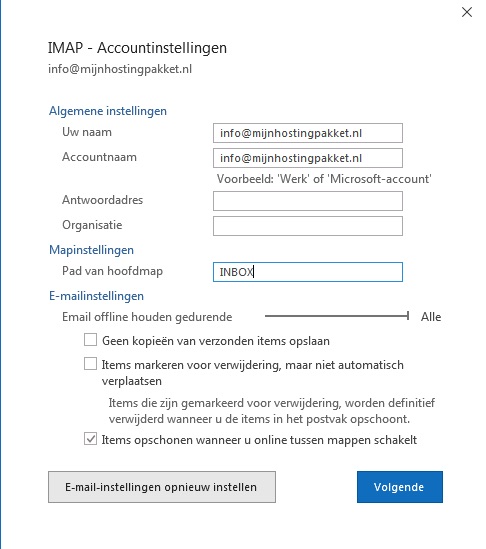
Vul nu onder Mapinstellingen het Pad van hoofdmap als INBOX in. (zie screenshot). Klik op Volgende en sluit de vensters af.