Spamfilter instellen
Alle inkomende e-mail wordt bij Intention gecontroleerd op spam en virussen. In het Control Panel bepaal je wat er met berichten gebeurt die als spam zijn herkend: weggooien, of doorlaten met een kenmerk in het onderwerp zodat je ze zelf kunt filteren.
De instellingen
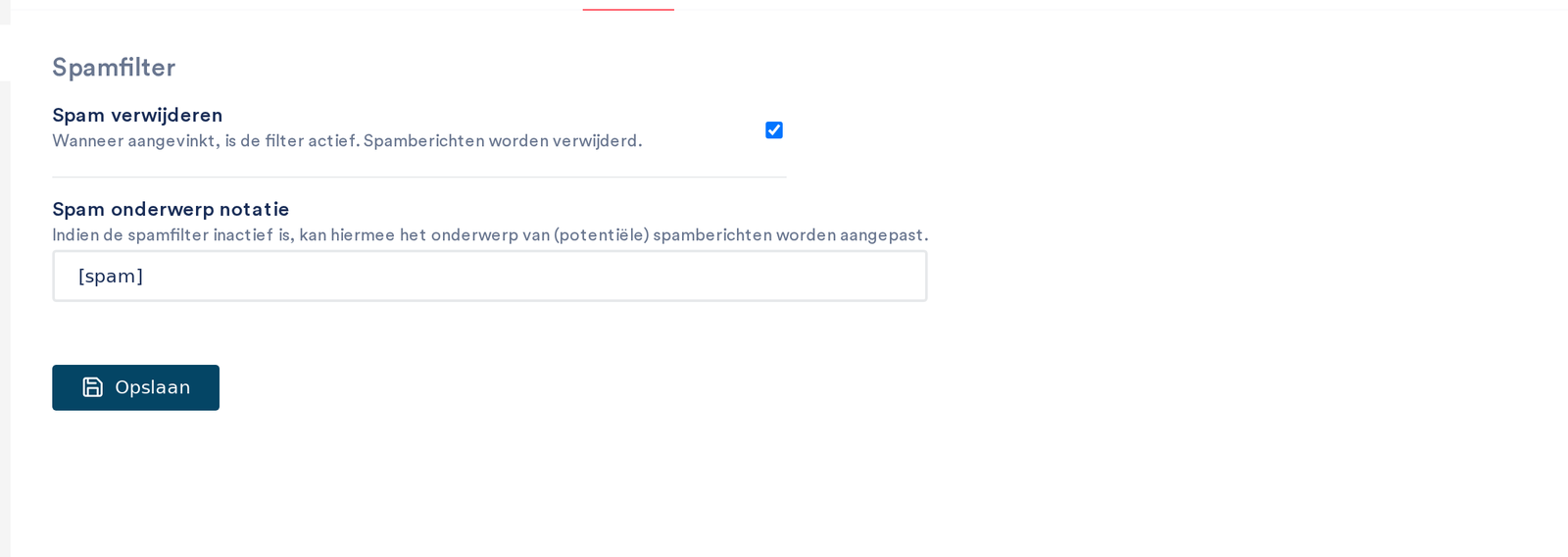
Ga in het Control Panel naar E-mail en kies het tabblad Spamfilter.
- Spam verwijderen: staat dit vinkje aan, dan worden berichten die als spam zijn herkend direct verwijderd. Je ziet ze niet in je mailbox.
- Spam onderwerp notatie: staat het filter niet op verwijderen, dan krijgen verdachte berichten dit kenmerk vooraan in het onderwerp, bijvoorbeeld ***SPAM***. Ze komen gewoon binnen en je kunt ze in je e-mailprogramma met een regel naar een aparte map sturen.
Klik na het aanpassen op Opslaan. De instelling geldt voor alle mailboxen op je domein.
Welke keuze is verstandig?
Begin met markeren in het onderwerp. Zo kun je een paar weken controleren of er geen echte mail tussen zit. Mis je niets, zet dan Spam verwijderen aan. Ontvang je veel spam en komt echte mail altijd goed door, dan is verwijderen de rustigste keuze.
Wat doet het filter nog meer?
- Onbekende afzenders worden soms kort uitgesteld (greylisting). Dat kan een paar minuten vertraging geven bij de eerste mail van een nieuwe afzender. Lees Wat is greylisting?
- Wil je per mailbox regels maken, bijvoorbeeld om mail van een bepaalde afzender naar een map te sturen, lees dan Hoe kan ik mailfilters instellen?
Ontvang je ondanks het filter veel spam, kijk dan bij Spam overlast.