Account beveiligen: wachtwoord wijzigen en 2FA instellen
Met je Control Panel kun je bij al je e-mail, bestanden en websites. Bescherm het daarom goed: gebruik een sterk wachtwoord en zet tweestapsverificatie (2FA) aan. Beide regel je op de accountpagina van het Control Panel.
De accountpagina openen
Klik rechtsboven in het Control Panel op de ronde knop met de eerste letter van je domeinnaam, of ga op het Dashboard naar 2FA instellen. Je komt op de pagina Dashboard (Account).
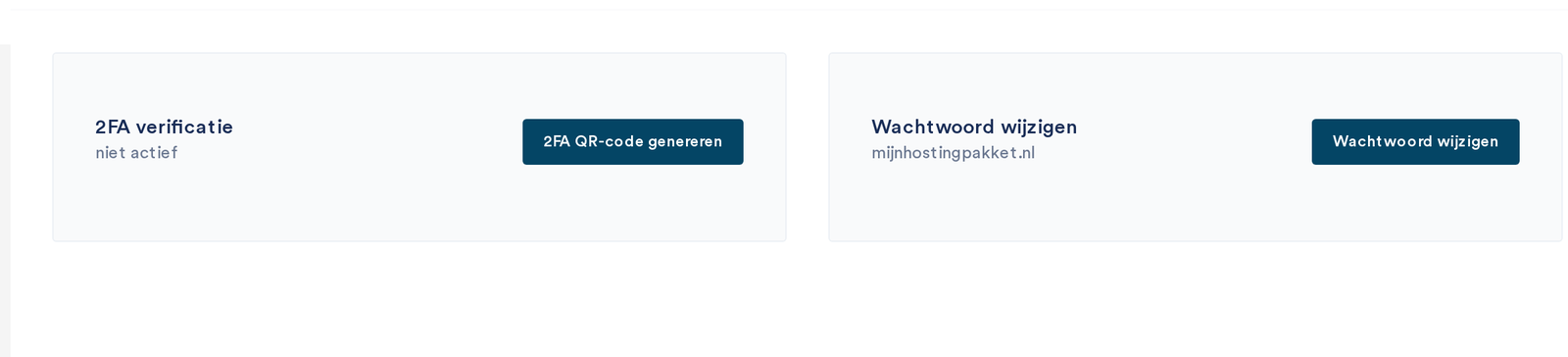
Wachtwoord wijzigen
- Klik op Wachtwoord wijzigen.
- Vul je Huidig wachtwoord in, daarna twee keer het nieuwe wachtwoord.
- Klik op Opslaan. Je wordt uitgelogd en logt opnieuw in met het nieuwe wachtwoord.
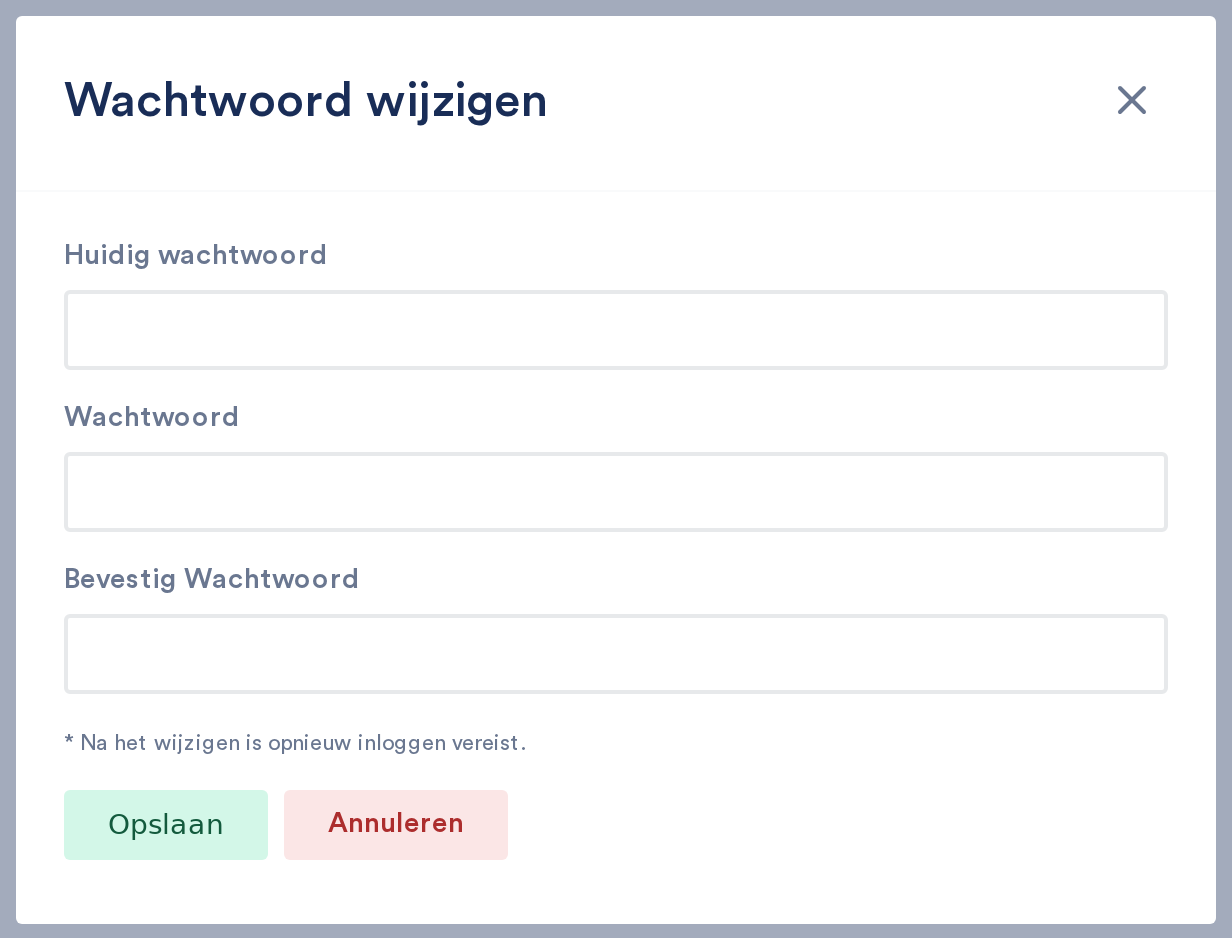
Kies een wachtwoord dat je nergens anders gebruikt, bij voorkeur een zin van minimaal twaalf tekens of een wachtwoord uit een wachtwoordmanager.
Tweestapsverificatie (2FA) instellen
Met 2FA vraagt het Control Panel bij het inloggen om een code uit een app op je telefoon, naast je wachtwoord. Iemand die je wachtwoord kent, kan dan nog steeds niet inloggen.
- Installeer een authenticator-app op je telefoon, bijvoorbeeld Google Authenticator, Microsoft Authenticator of 1Password.
- Klik op de accountpagina op 2FA QR-code genereren. Er verschijnt een QR-code.
- Scan de QR-code met de app. De app toont nu elke 30 seconden een nieuwe code van zes cijfers.
- Vul de code in bij Bevestig 2FA en klik op Bevestigen.
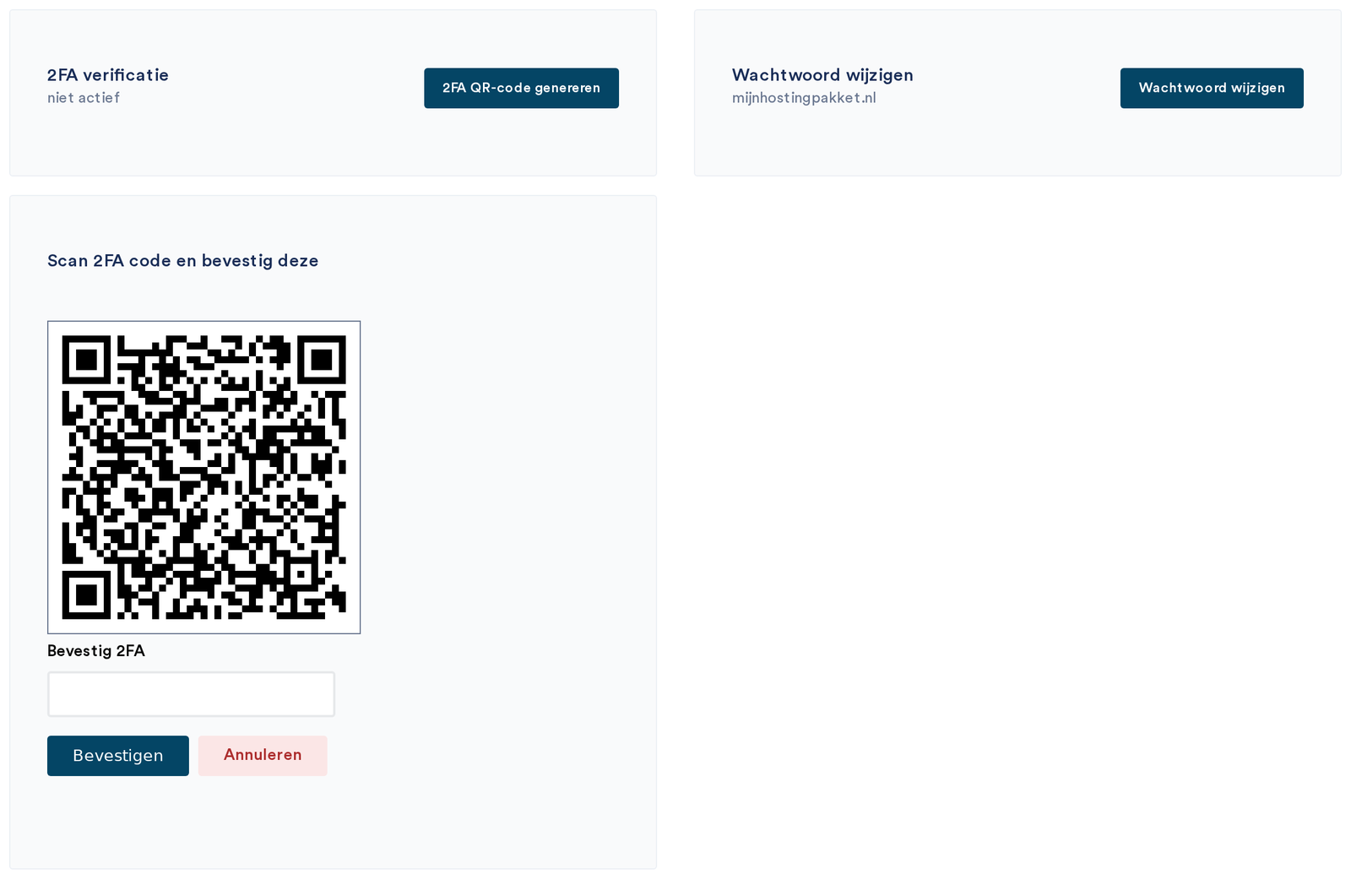
Vanaf nu vraagt het Control Panel na je wachtwoord om de code uit de app. Dat geldt ook als je via Mijn Intention inlogt.
2FA uitzetten
Op dezelfde pagina kun je 2FA uitschakelen. Je moet daarvoor een geldige code uit de app invullen.
Telefoon kwijt of nieuwe telefoon?
Zonder de app kun je niet meer inloggen. Neem dan contact met ons op; na controle van je identiteit schakelen wij 2FA voor je uit, waarna je het opnieuw kunt instellen. Zet bij een nieuwe telefoon 2FA eerst uit op de oude telefoon en daarna weer aan op de nieuwe.