Bestanden beheren met de Filemanager
Met de Filemanager in het Control Panel beheer je de bestanden van je website rechtstreeks in je browser: uploaden, mappen maken, bestanden bewerken, uitpakken en rechten aanpassen. Je hebt er geen FTP-programma voor nodig.
De Filemanager openen
Ga in het Control Panel naar Bestanden en kies het tabblad Filemanager. Links zie je de mappenstructuur, rechts de inhoud van de gekozen map.
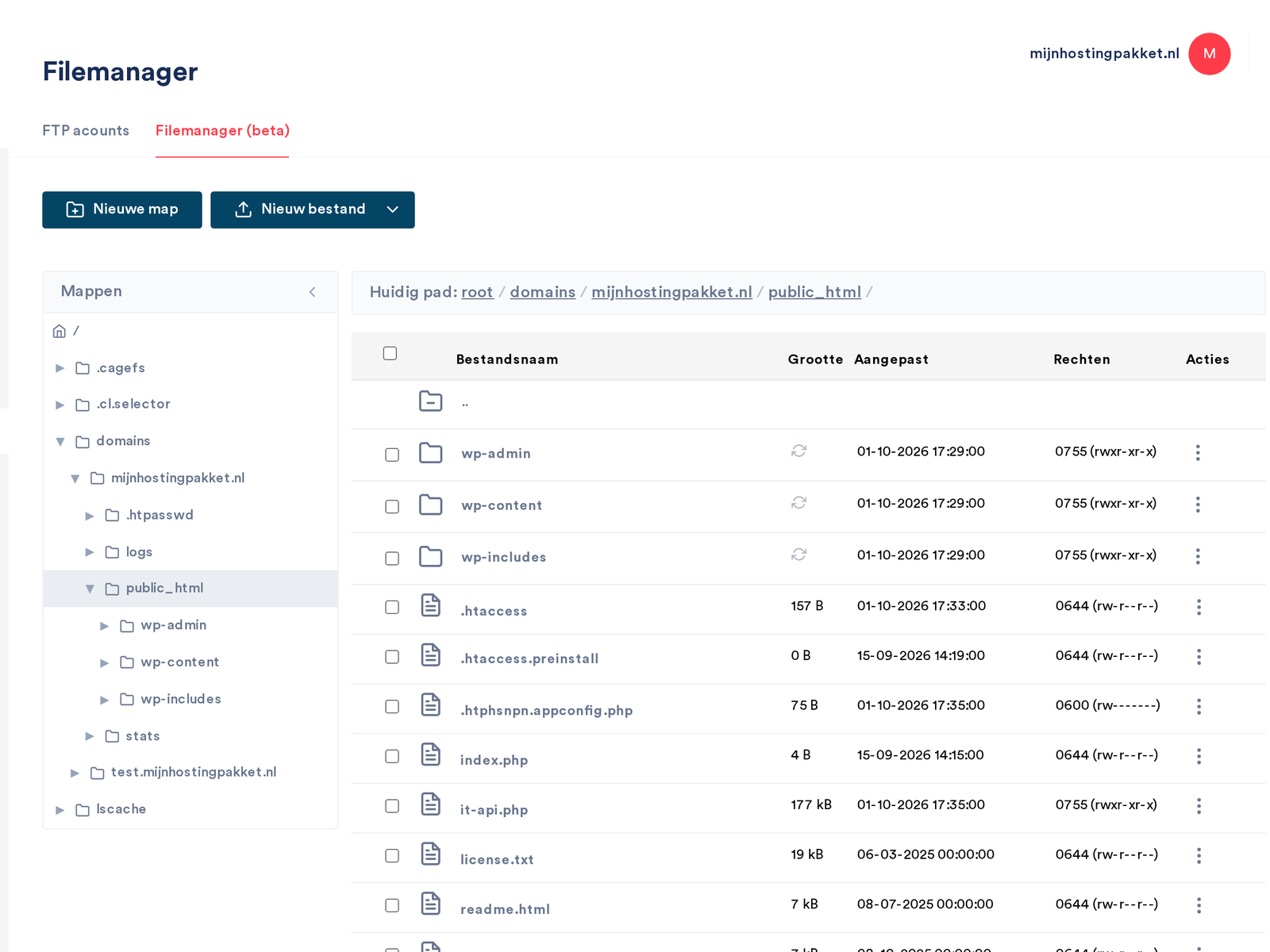
Welke map is mijn website?
De bestanden van je website staan in domains, dan je domeinnaam, dan public_html. Alles wat daarin staat is bereikbaar via je domeinnaam. Een subdomein heeft zijn eigen map onder domains. Bestanden buiten public_html zijn niet via de browser bereikbaar; dat is bijvoorbeeld een goede plek voor back-ups of configuratiebestanden.
Bestanden uploaden
- Open de map waarin de bestanden moeten komen.
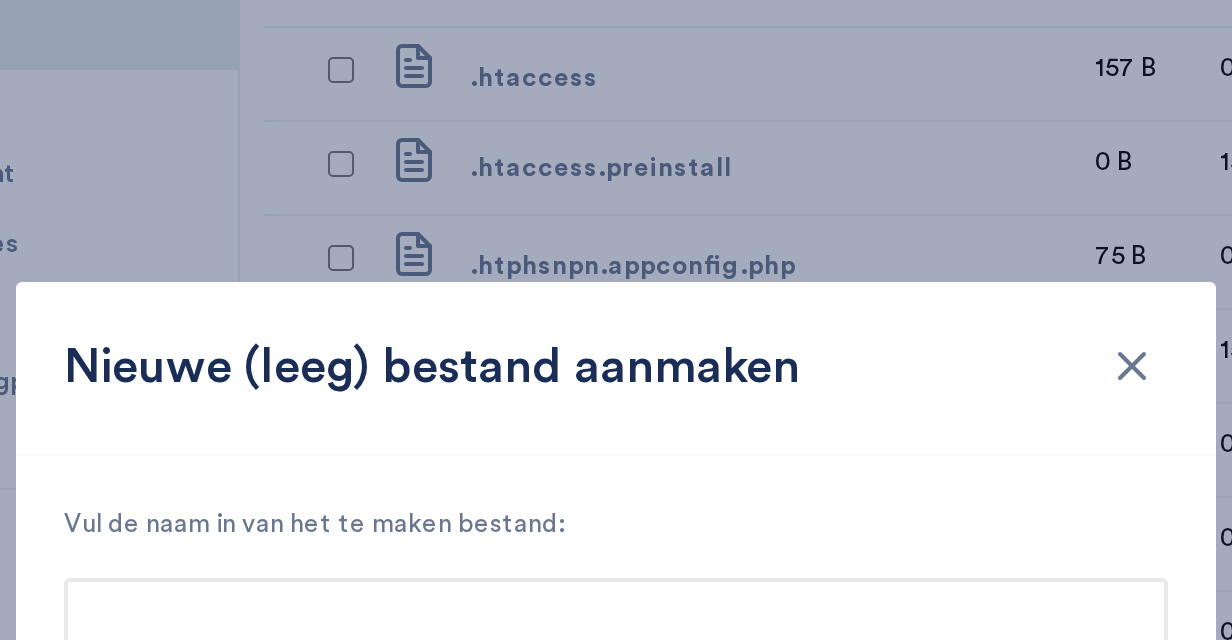
- Klik op het pijltje naast Nieuw bestand en kies uploaden, of sleep bestanden vanuit je verkenner naar de bestandslijst.
Upload je veel bestanden tegelijk, maak er dan eerst een zip-bestand van. Na het uploaden kies je in het menu van het zip-bestand voor Uitpakken.
Acties per bestand of map
Achter elk bestand staat een knop met drie puntjes. Daarmee kun je:
- Hernoemen, Verplaatsen, Dupliceren en Verwijderen.
- Downloaden naar je computer.
- Uitpakken van een zip-bestand.
- Rechten aanpassen (chmod). Standaard is 0644 voor bestanden en 0755 voor mappen; verander dit alleen als een handleiding daar om vraagt.
Klik op een bestandsnaam om het bestand te openen. Tekstbestanden zoals .htaccess, .php en .css kun je direct bewerken en opslaan. Met de vinkjes vóór de bestanden selecteer je er meerdere tegelijk, bijvoorbeeld om ze in één keer te verplaatsen of te verwijderen.
Liever een FTP-programma?
Voor grote bestanden of veel mappen tegelijk werkt een FTP-programma zoals FileZilla prettiger. Lees FTP-accounts aanmaken en verbinden.