Back-ups bekijken en terugzetten
Van je hostingpakket wordt automatisch een back-up gemaakt: twee keer per dag, en oudere back-ups worden wekelijks en maandelijks bewaard. In het Control Panel blader je door die back-ups en zet je een bestand, een map of een database zelf terug.
Back-ups bekijken
- Ga in het Control Panel naar Backups.
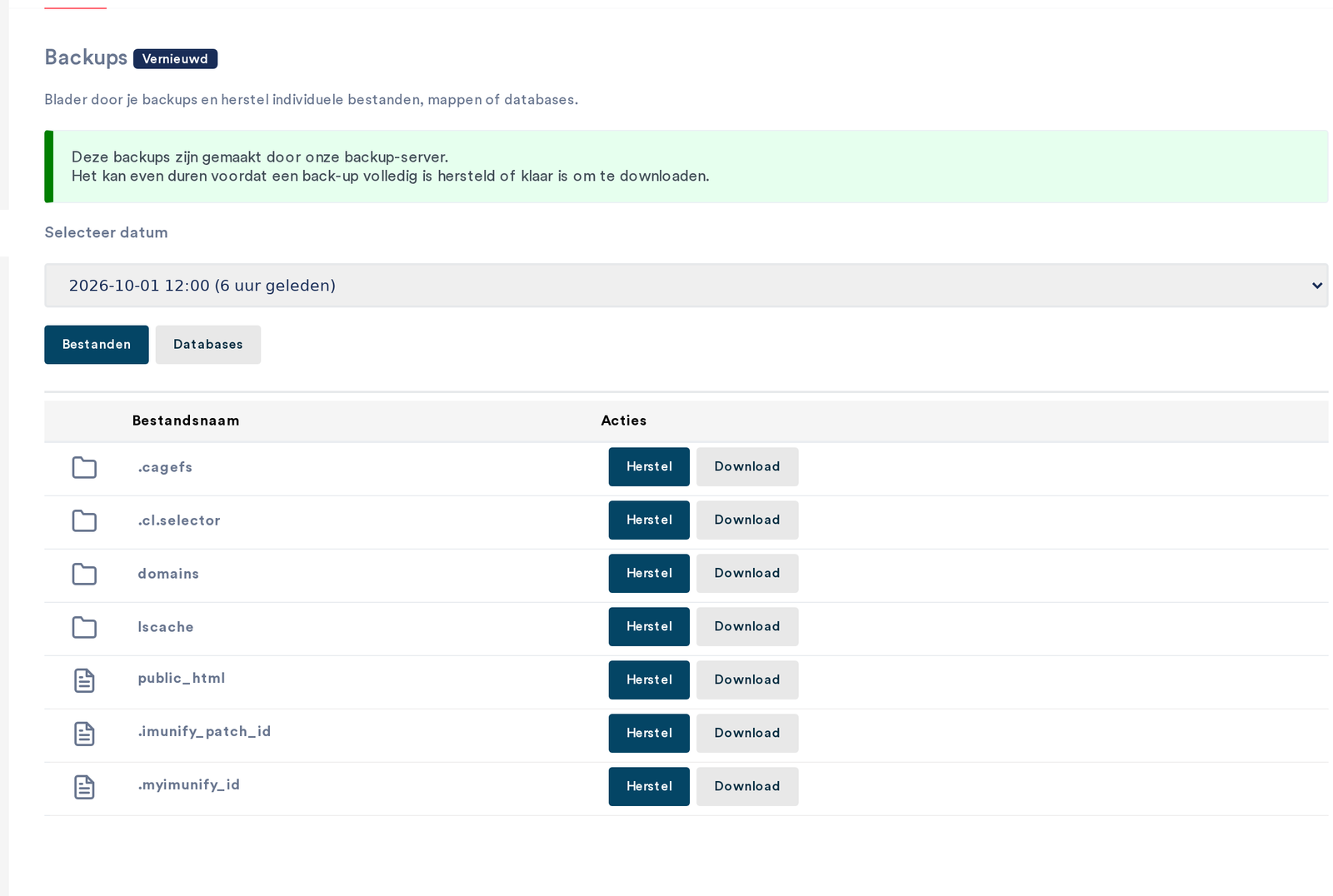
- Kies bij Selecteer datum het moment waarnaar je terug wilt. Je ziet van elke back-up hoe lang geleden hij is gemaakt.
- Kies Bestanden om door de mappen te bladeren, of Databases voor je MySQL-databases.
Een bestand of map terugzetten
Klik in de lijst door naar het bestand of de map die je terug wilt en kies:
- Herstel: zet het bestand of de map terug op de webruimte. Een bestand met dezelfde naam wordt overschreven.
- Download: haalt het bestand of de map (als zip) naar je computer, zodat je eerst kunt kijken wat erin zit.
- Herstel alles of Download alles: voor de hele webruimte van die datum.
Het terugzetten gebeurt op de achtergrond en kan bij grote mappen even duren. Je website blijft intussen gewoon bereikbaar.
Een database terugzetten
Kies Databases. Per database kun je een back-up van die datum terugzetten of downloaden als .sql-bestand. Bij terugzetten wordt de huidige inhoud van de database vervangen door de back-up. Alles wat sinds de back-up is toegevoegd, zoals bestellingen of reacties, gaat daarbij verloren.
Welke back-ups zijn er?
| Afgelopen week | Elke dag om 00:00 en 12:00 uur |
|---|---|
| Afgelopen maand | Eén back-up per week |
| Daarvoor | Eén back-up per maand |
De back-ups staan op een aparte back-upserver, los van de webserver. Bewaar daarnaast af en toe een eigen kopie, zeker voor een webshop of een site met veel wijzigingen.
WordPress: back-up vóór een update
Heb je WordPress via Applicaties geïnstalleerd, dan kun je daar met één klik een extra back-up maken, bijvoorbeeld voor een grote update. Zie WordPress beheren: updates, back-ups en inloggen.