WordPress installeren via Applicaties
WordPress installeren hoeft niet meer te zijn dan een formulier invullen. Via Applicaties in het Control Panel wordt WordPress in een paar minuten op je domein gezet, inclusief database. Daarna beheer je updates, back-ups en kopieën vanaf dezelfde plek.
Voordat je begint
- De webruimte van je domein moet leeg zijn. Staat er al een website, maak dan eerst een back-up en verwijder de bestanden, of installeer WordPress in een submap of op een subdomein.
- Werkt je domeinnaam al met https (SSL)? Kies dan straks de https-variant. Zie SSL-certificaat bekijken en vernieuwen.
WordPress installeren
- Ga in het Control Panel naar Applicaties en kies het tabblad Beschikbare applicaties.
- Klik onder Apps voor Content Management op WordPress.
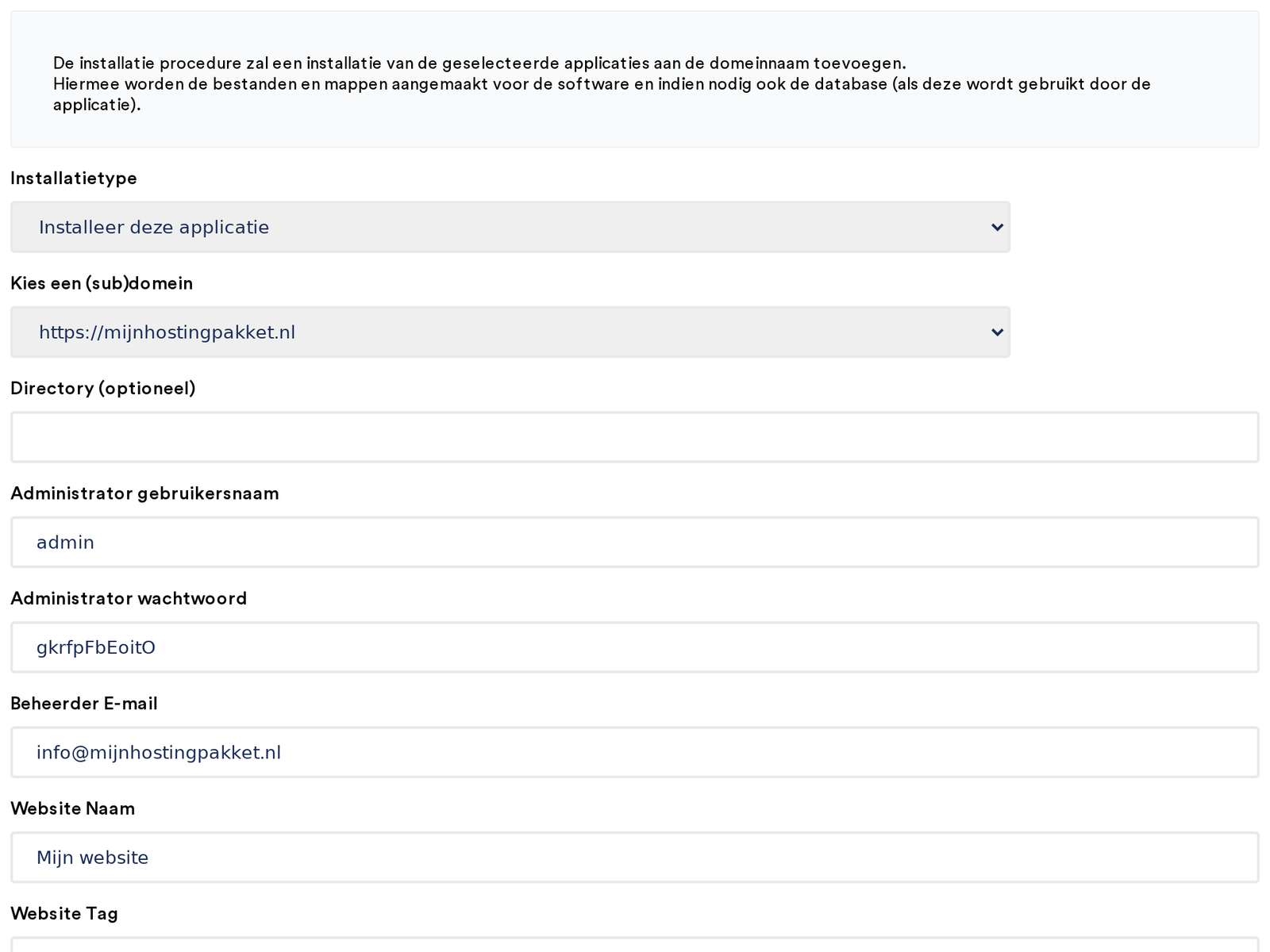
- Laat Installatietype op Installeer deze applicatie staan.
- Kies bij Kies een (sub)domein het adres, bij voorkeur de variant met https.
- Laat Directory leeg om WordPress direct op je domein te zetten, of vul een mapnaam in zoals blog.
- Noteer de Administrator gebruikersnaam en het Administrator wachtwoord; hiermee log je straks in op WordPress. Je mag ze aanpassen.
- Controleer het Beheerder E-mail: hier komen meldingen en wachtwoordherstel binnen.
- Vul de Website Naam en eventueel een Website Tag (slogan) in. Beide kun je later in WordPress aanpassen.
- Laat bij MySQL database de keuze op automatisch aanmaken staan.
- Klik op Start installatie.
Tijdens en na de installatie
Je komt op het tabblad Huidige taken, waar je de voortgang ziet. Na een paar minuten staat de status op voltooid en vind je je site onder Mijn applicaties. Daar staan het adres van je site en de link naar het beheer (/wp-admin).
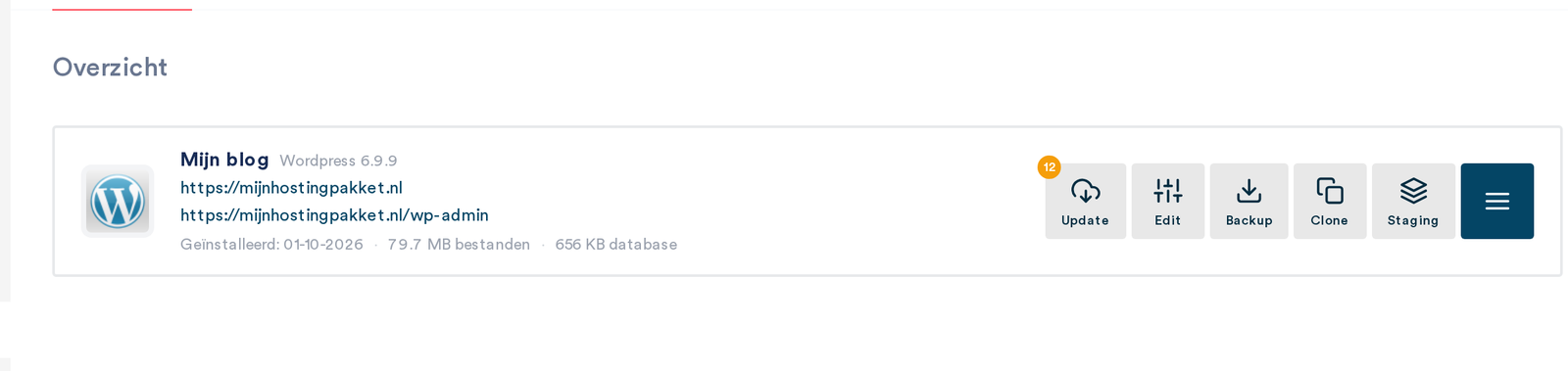
Log in op jouwdomeinnaam.nl/wp-admin met de beheerdersgegevens uit het formulier. Je kunt ook zonder wachtwoord inloggen via het menu achter de site in het overzicht. Lees verder in WordPress beheren: updates, back-ups en inloggen.
Eerste stappen in WordPress
- Installeer de plugin LiteSpeed Cache voor een snelle site. Zie WordPress: LiteSpeed Cache Plugin installeren.
- Zet automatische updates aan onder Edit in Applicaties.
- Verwijder de standaardplugins en -thema's die je niet gebruikt.
Liever geen WordPress? Met de Sitebuilder maak je zonder updates of plugins een website. Lees Wat kan de Sitebuilder niet? om te kiezen.