WordPress beheren: updates, back-ups en inloggen
Heb je WordPress via Applicaties geïnstalleerd, dan beheer je het onderhoud vanuit het Control Panel: updates, automatische back-ups, meldingen en het adres van je site. Je hoeft er niet voor in WordPress zelf te zijn.
Het overzicht
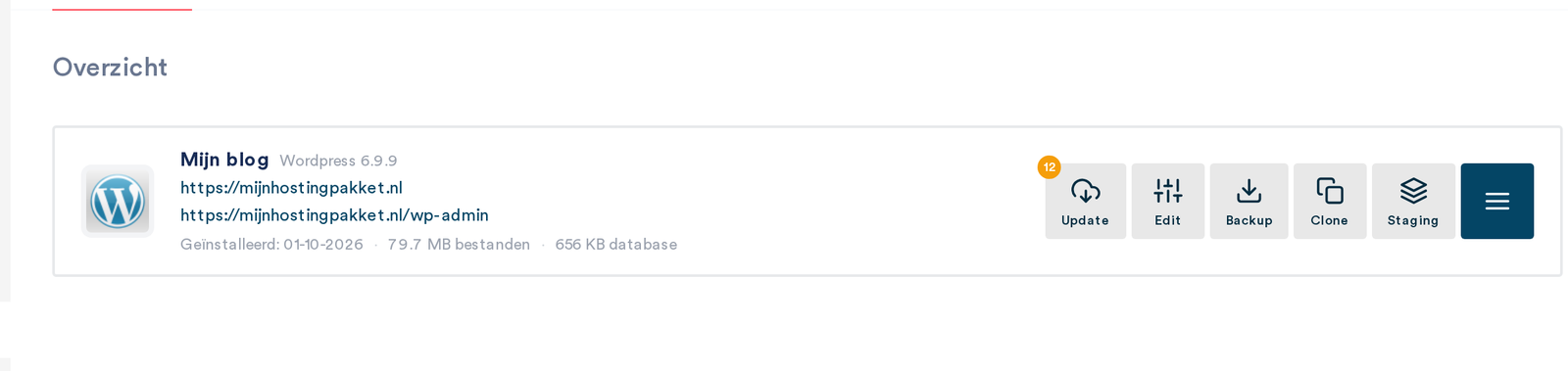
Ga in het Control Panel naar Applicaties. Onder Mijn applicaties staat je site met de versie, het adres en de grootte. Een getal bij Update betekent dat er updates klaarstaan. De knoppen:
| Update | WordPress bijwerken naar de nieuwste versie. |
|---|---|
| Edit | Instellingen: inloggegevens, automatische updates, plugins en thema's, meldingen en het adres. |
| Backup | Direct een back-up maken van bestanden en database. |
| Clone | Een kopie maken op een ander adres. Zie Staging-omgeving of kopie van je WordPress-site maken. |
| Staging | Een testkopie maken die je later weer naar live kunt synchroniseren. |
| Menu (drie streepjes) | Inloggen op WordPress zonder wachtwoord, een staging-kopie synchroniseren en de installatie verwijderen. |
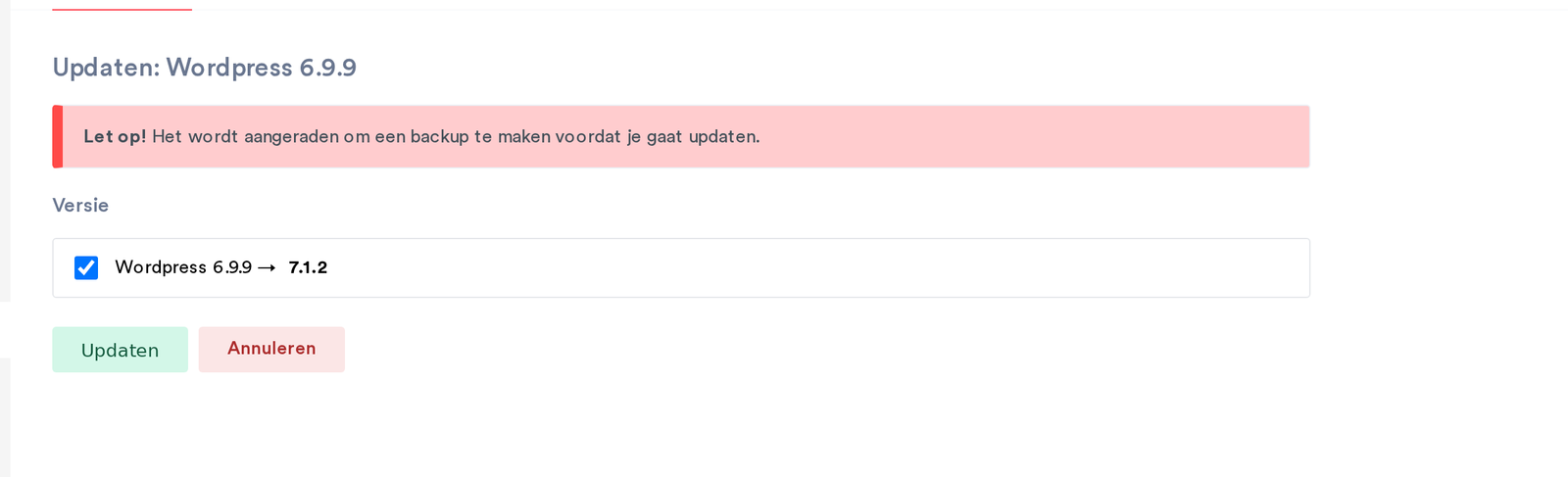
Updaten
Klik op Update. Je ziet de huidige en de nieuwe versie. Klik op Updaten. Er wordt eerst automatisch een back-up gemaakt; mislukt de update, dan wordt die back-up teruggezet. Plugins en thema's werk je bij in WordPress zelf, of automatisch via de instellingen hieronder.
Automatische updates instellen
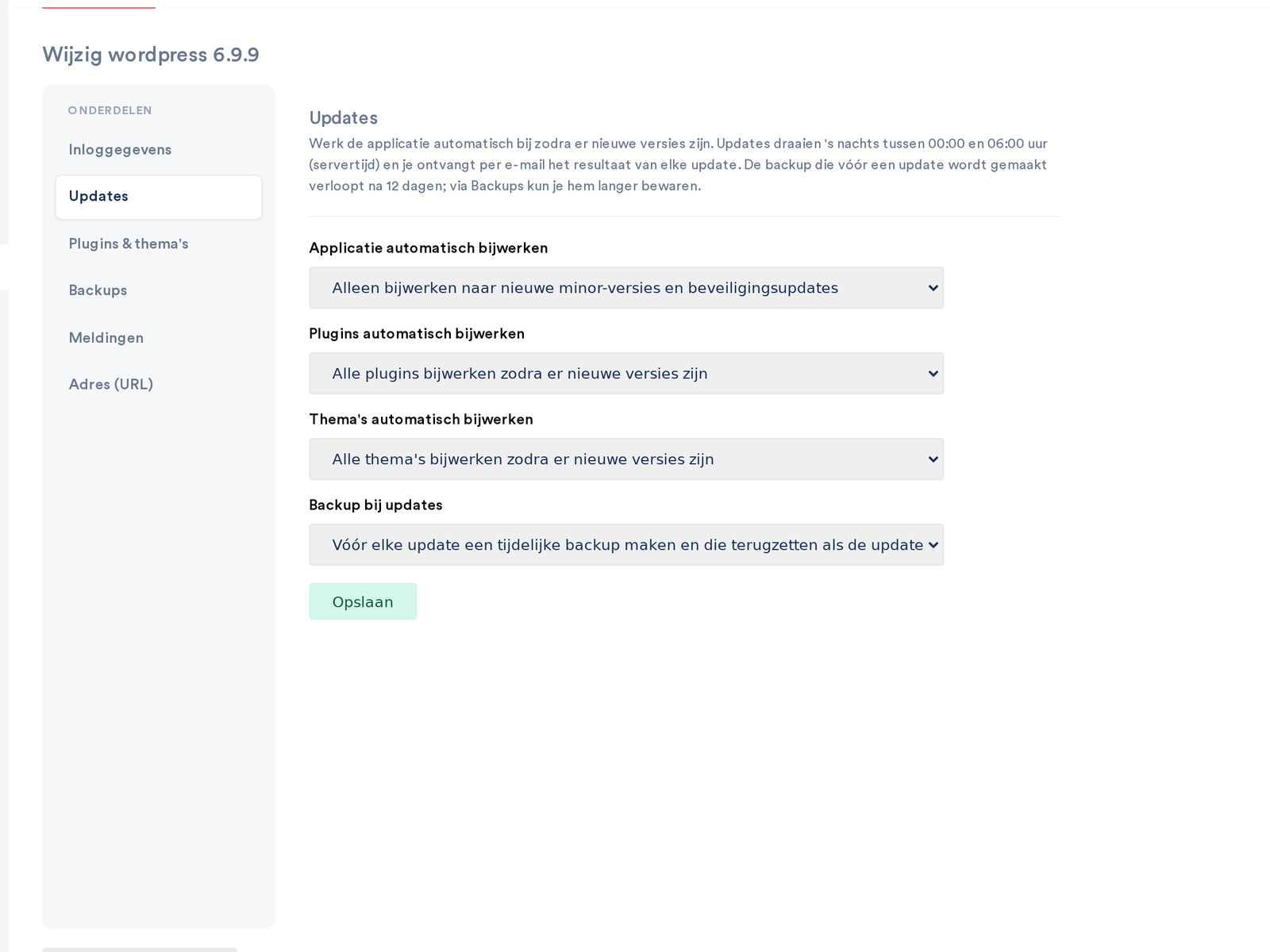
Klik op Edit en kies Updates. Hier stel je in:
- Applicatie automatisch bijwerken: elke nieuwe versie, alleen kleine versies en beveiligingsupdates, of niet automatisch. Kies minimaal de beveiligingsupdates.
- Plugins en Thema's automatisch bijwerken.
- Backup bij updates: vóór elke update een tijdelijke back-up maken en die terugzetten als de update mislukt. Laat dit aan staan.
Updates draaien 's nachts en je ontvangt per e-mail het resultaat. Klik op Opslaan.
Back-up maken en terugzetten
Klik op Backup om direct een back-up te maken. Je vindt hem onder het tabblad Backups, met de datum, de grootte en de datum waarop hij automatisch wordt verwijderd. Vanaf daar zet je hem met één klik terug. Een back-up vóór een update wordt 12 dagen bewaard; via Backups kun je hem langer bewaren.
Daarnaast maakt Intention dagelijks een back-up van je hele pakket. Zie Back-ups bekijken en terugzetten.
Overige instellingen onder Edit
- Inloggegevens: beheerdersnaam, een nieuw wachtwoord, het e-mailadres van de beheerder, de sitetitel en de taal. Handig als je je WordPress-wachtwoord kwijt bent.
- Plugins & thema's: bekijk wat er geïnstalleerd is, zet plugins aan of uit en installeer een plugin uit de WordPress-bibliotheek op naam.
- Meldingen: kies waarover je een e-mail wilt: updates, back-ups, kopieën en installaties.
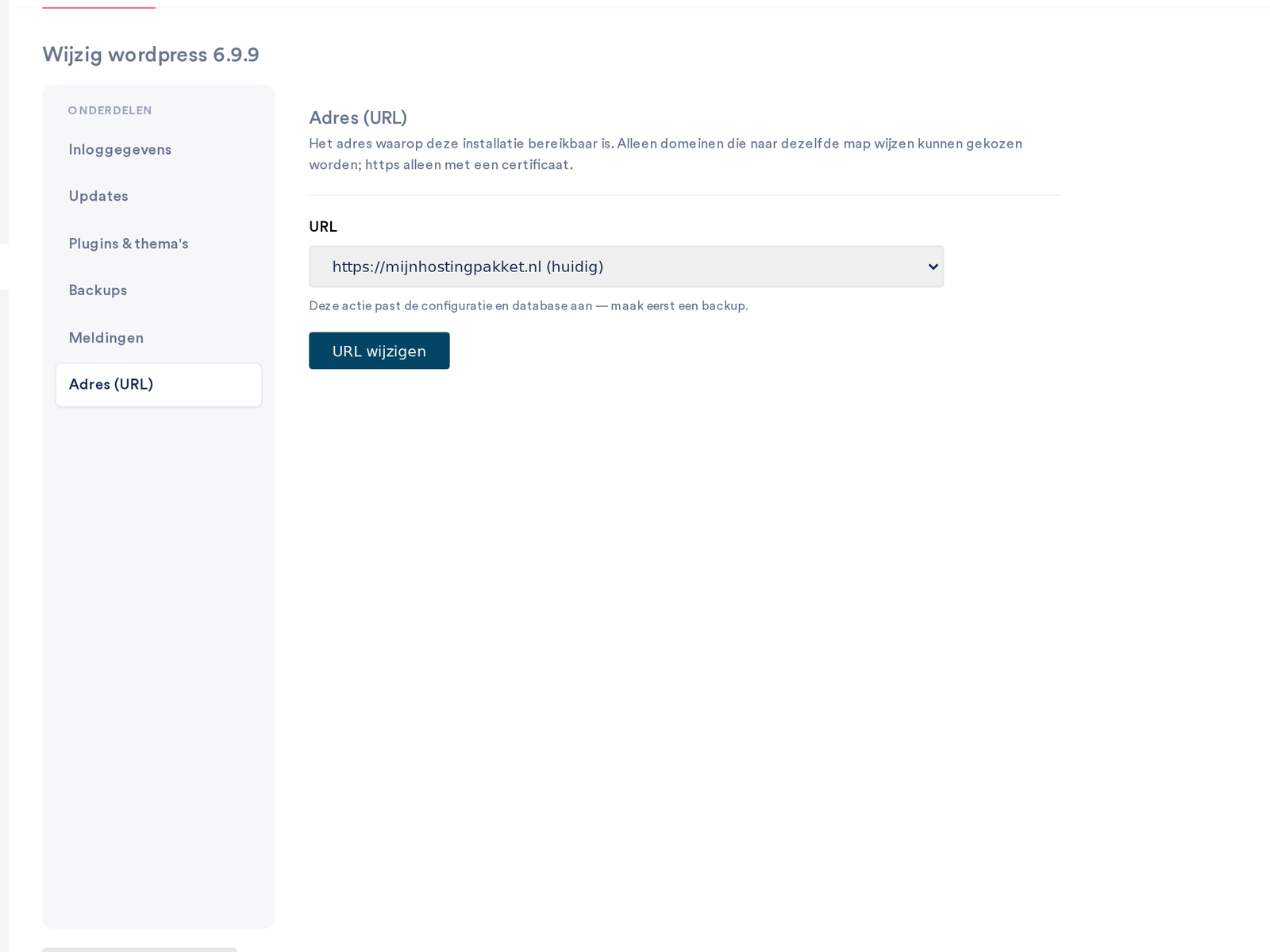
- Adres (URL): zet de site om van http naar https of naar de variant met www. Maak eerst een back-up; dit past de database aan.
Inloggen zonder wachtwoord
Open het menu achter de site (de knop met drie streepjes) en kies inloggen. Je wordt direct als beheerder ingelogd in WordPress. Werkt dat niet, wijzig dan het wachtwoord onder Edit, Inloggegevens.
WordPress verwijderen
In hetzelfde menu kun je de installatie verwijderen. Bestanden en database worden dan gewist. Maak eerst een back-up als je twijfelt.