Staging-omgeving of kopie van je WordPress-site maken
Wil je een nieuw thema proberen of een grote wijziging testen zonder dat bezoekers er iets van merken? Maak dan een staging-kopie van je WordPress-site. Wil je juist een losse kopie, bijvoorbeeld om op een andere domeinnaam verder te gaan, gebruik dan Clone. Beide doe je met één formulier in het Control Panel.
Staging of Clone?
| Staging | Een testkopie die gekoppeld blijft aan je live site. Ben je klaar met testen, dan synchroniseer je de wijzigingen terug naar live. Bedoeld voor thema's, plugins en ontwerp. |
|---|---|
| Clone | Een losse, volledige kopie op een ander adres. Daarna staan de twee sites los van elkaar. Bedoeld voor een tweede site, een verhuizing naar een andere domeinnaam of een kopie voor een klant. |
Stap 1: maak een subdomein
Een kopie heeft een eigen adres nodig. Het handigst is een subdomein zoals test.jouwdomeinnaam.nl. Lees Subdomein aanmaken. Een submap zoals jouwdomeinnaam.nl/test kan ook; vul die dan straks in bij Directory.
Stap 2: maak de kopie
- Ga naar Applicaties en klik bij je site op Staging of Clone.
- Onder Bron zie je je huidige site en database; die hoef je niet aan te passen.
- Kies onder Doel het subdomein, en vul eventueel een Directory in.
- Klik op Staging kopie aanmaken of Start cloning.
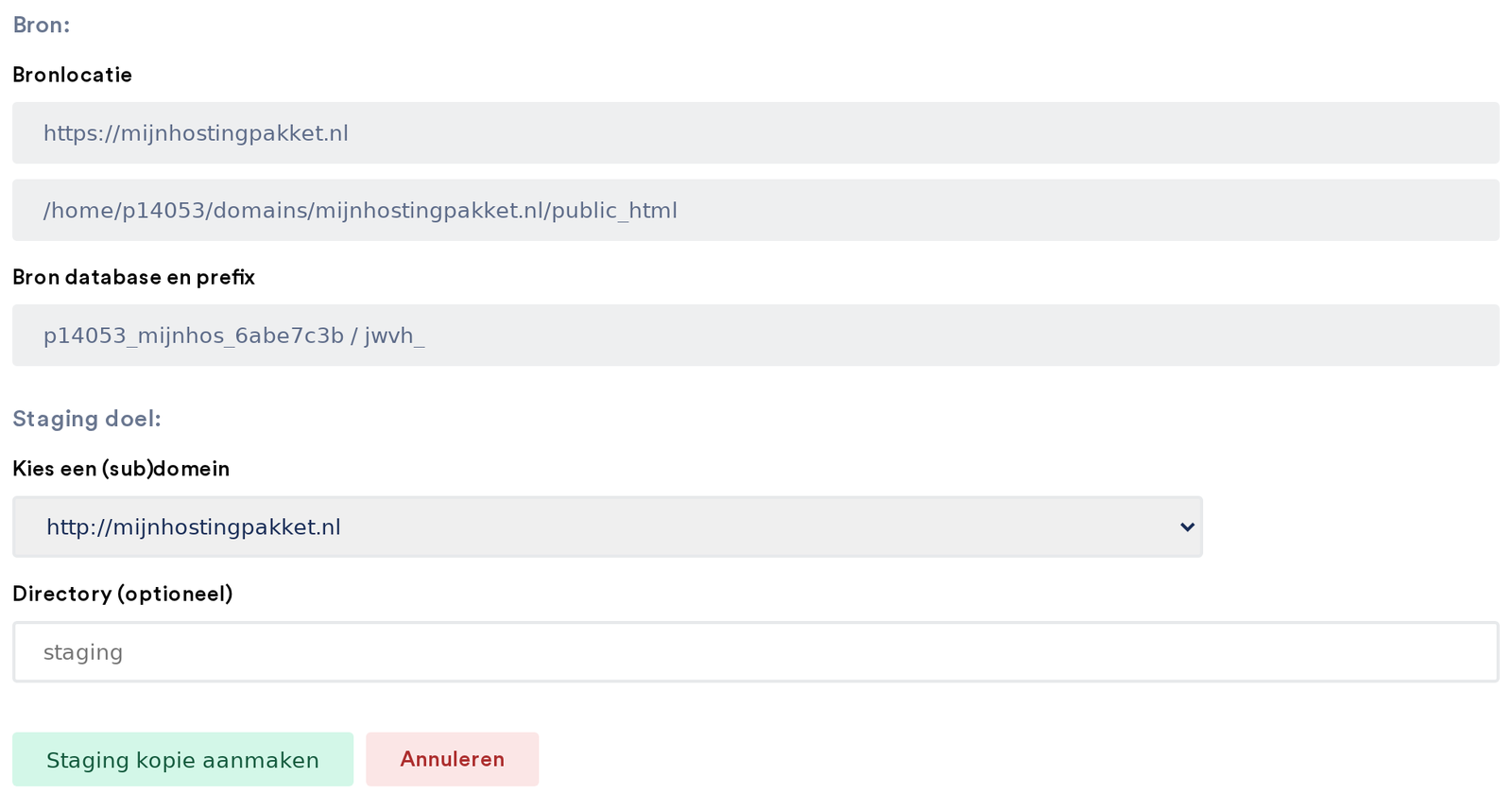
Het kopiëren duurt een paar minuten, afhankelijk van de grootte van je site. Je volgt de voortgang onder Huidige taken. Daarna staat de kopie als aparte site onder Mijn applicaties, met eigen bestanden en een eigen database.
Stap 3: testen op de staging-kopie
Log in op de kopie via test.jouwdomeinnaam.nl/wp-admin met dezelfde gegevens als je live site. Alles wat je daar doet, blijft op de kopie. Je live site verandert niet.
Stap 4: staging naar live zetten
Ben je tevreden, open dan het menu bij de staging-kopie en kies Sync naar live. De bestanden en de database van de kopie worden dan over je live site gezet. Maak vóór het synchroniseren een back-up van de live site met Backup.
Alles wat sinds het maken van de kopie op de live site is toegevoegd, zoals nieuwe reacties, bestellingen of berichten, gaat daarbij verloren. Bij een webshop of een site met veel nieuwe inhoud maak je de wijzigingen daarom liever direct op de live site, na het testen op de kopie.
Kopie opruimen
Een kopie neemt schijfruimte in en moet net zo goed bijgewerkt worden als je live site. Verwijder de kopie via het menu onder Mijn applicaties als je hem niet meer gebruikt, en verwijder daarna het subdomein.