Tekst, afbeeldingen en onderdelen bewerken in de Sitebuilder
In de Sitebuilder bewerk je de website rechtstreeks in de pagina. Hier lees je hoe je tekst aanpast, foto's vervangt, nieuwe onderdelen toevoegt en onderdelen verplaatst of verwijdert.
Tekst bewerken
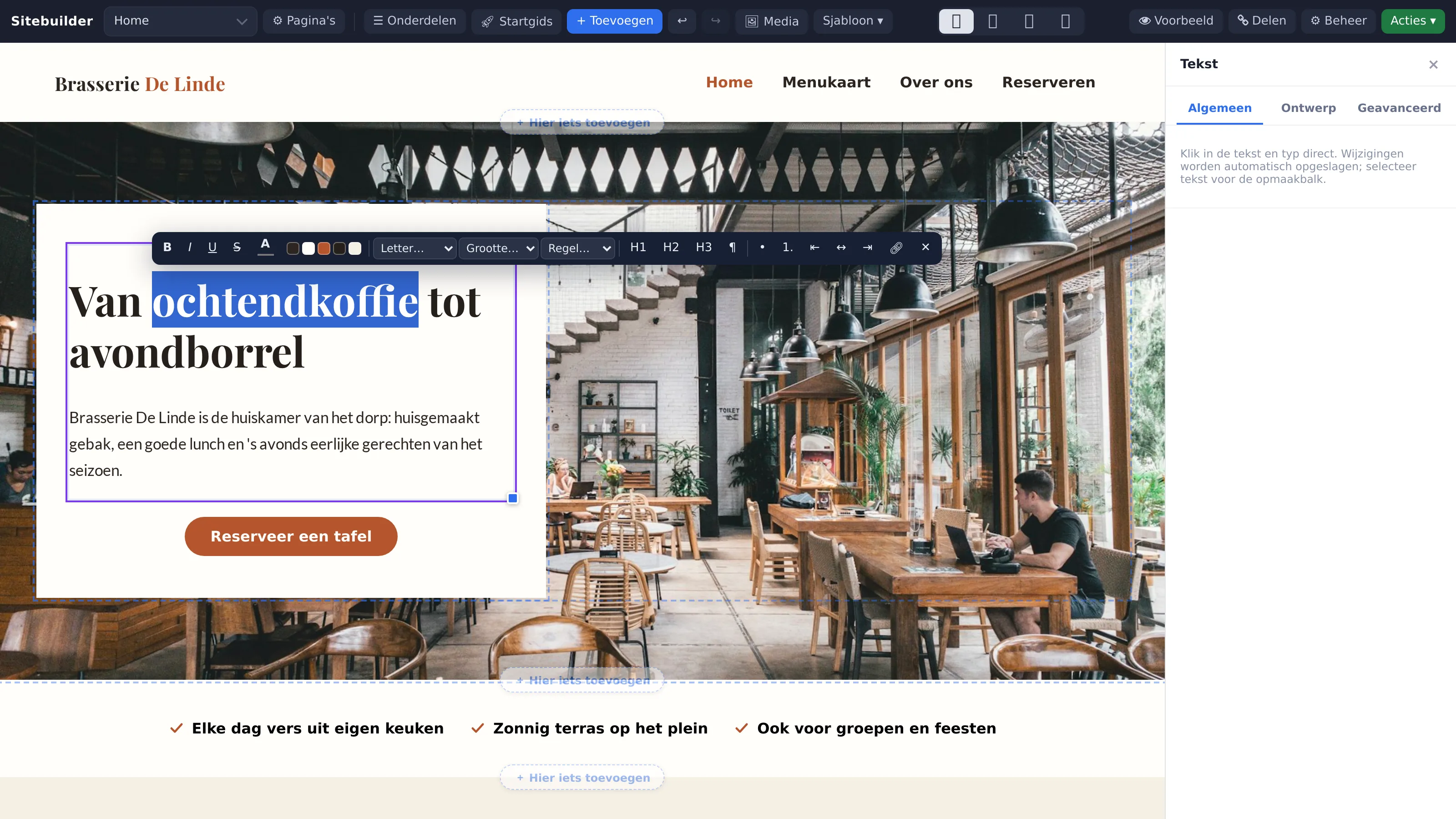
Klik in een tekst en typ. Wijzigingen worden automatisch opgeslagen. Selecteer een stuk tekst en er verschijnt een opmaakbalk met:
- Vet, Cursief, Onderstreept, Doorhalen en Tekstkleur. Bij de kleur staan je huisstijlkleuren klaar.
- Letter, Grootte en Regel (regelafstand).
- Titel, Kop, Subkop en Alinea om van een tekstregel een kop te maken. Gebruik Titel maar één keer per pagina, dat helpt bij Google.
- Opsomming en Genummerde lijst.
- Links uitlijnen, Centreren, Rechts uitlijnen.
- Link en Opmaak wissen.
Plak je tekst uit Word, dan wordt de opmaak automatisch opgeschoond.
Een link maken
- Selecteer de tekst en klik in de opmaakbalk op Link.
- Kies bij Verwijst naar voor Webadres (URL) of Eigen pagina.
- Vink eventueel Openen in nieuw tabblad aan en klik op Link plaatsen.
Een afbeelding vervangen
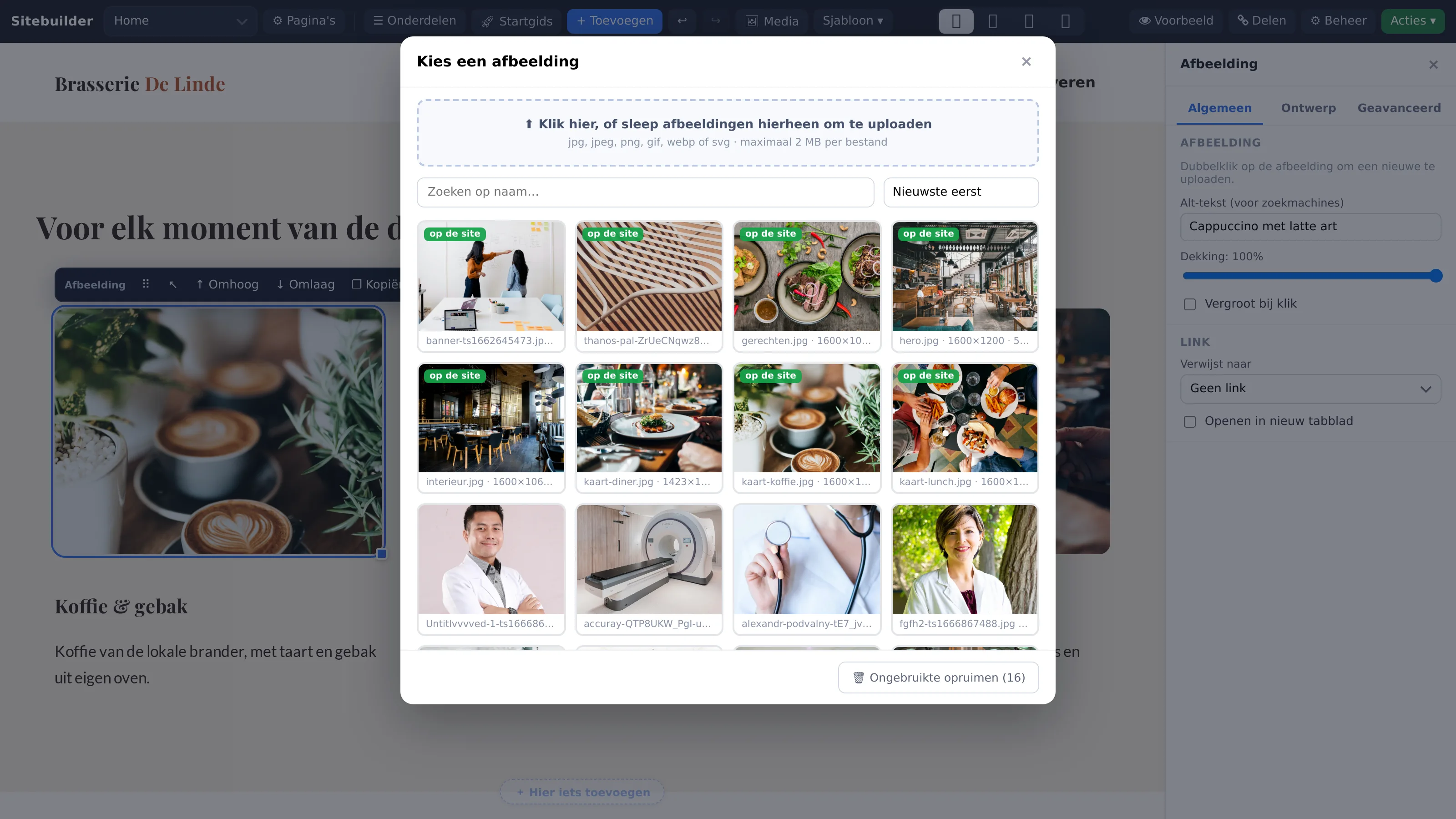
- Dubbelklik op de afbeelding. Het venster Kies een afbeelding opent.
- Klik op het uploadvlak of sleep een bestand ernaartoe. Toegestaan zijn jpg, png, gif, webp en svg, met een maximum van 2 MB per bestand.
- Klik op de nieuwe afbeelding om hem te plaatsen.
Is je foto groter dan 2 MB, verklein hem dan eerst op je computer of telefoon. Bij het publiceren worden foto's automatisch geoptimaliseerd, dus je hoeft ze niet zelf te verkleinen tot webformaat zolang ze onder de limiet blijven.
In het eigenschappenpaneel van een afbeelding stel je in:
- Alt-tekst (voor zoekmachines): een korte omschrijving van de foto. Goed voor Google en voor bezoekers met een schermlezer.
- Vergroot bij klik, Dekking, Hoeken, Rand, Schaduw en een Link.
De mediabibliotheek
Via Media in de werkbalk zie je alle geüploade afbeeldingen. Je kunt zoeken op naam en sorteren. Afbeeldingen die op de site staan, hebben het label op de site. Alleen ongebruikte afbeeldingen kun je verwijderen, los of in één keer met Ongebruikte opruimen.
Een onderdeel toevoegen
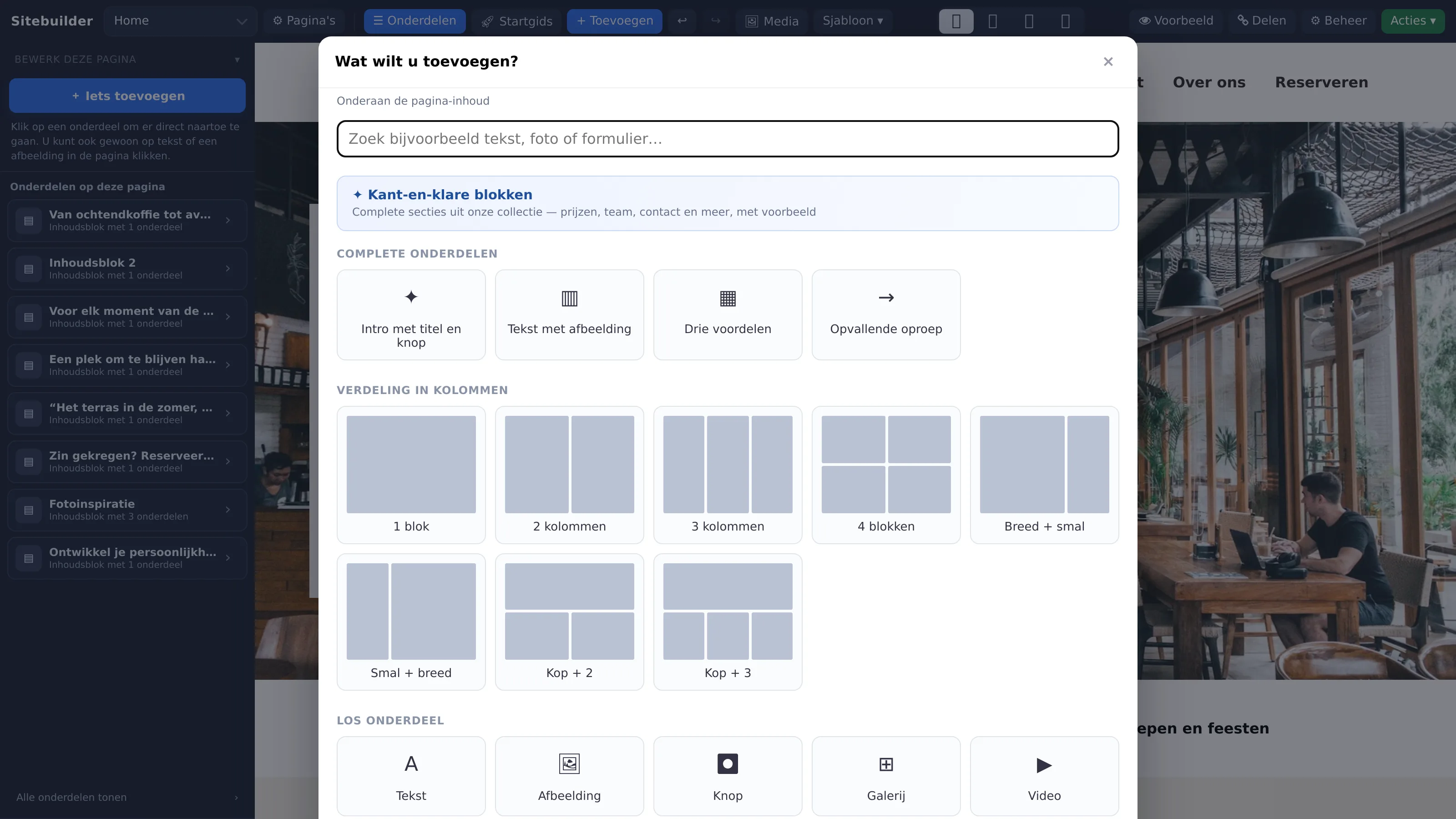
Klik in de werkbalk op Toevoegen, of wijs een plek in de pagina aan en klik op Hier iets toevoegen. Het venster Wat wilt u toevoegen? opent. Je kiest uit:
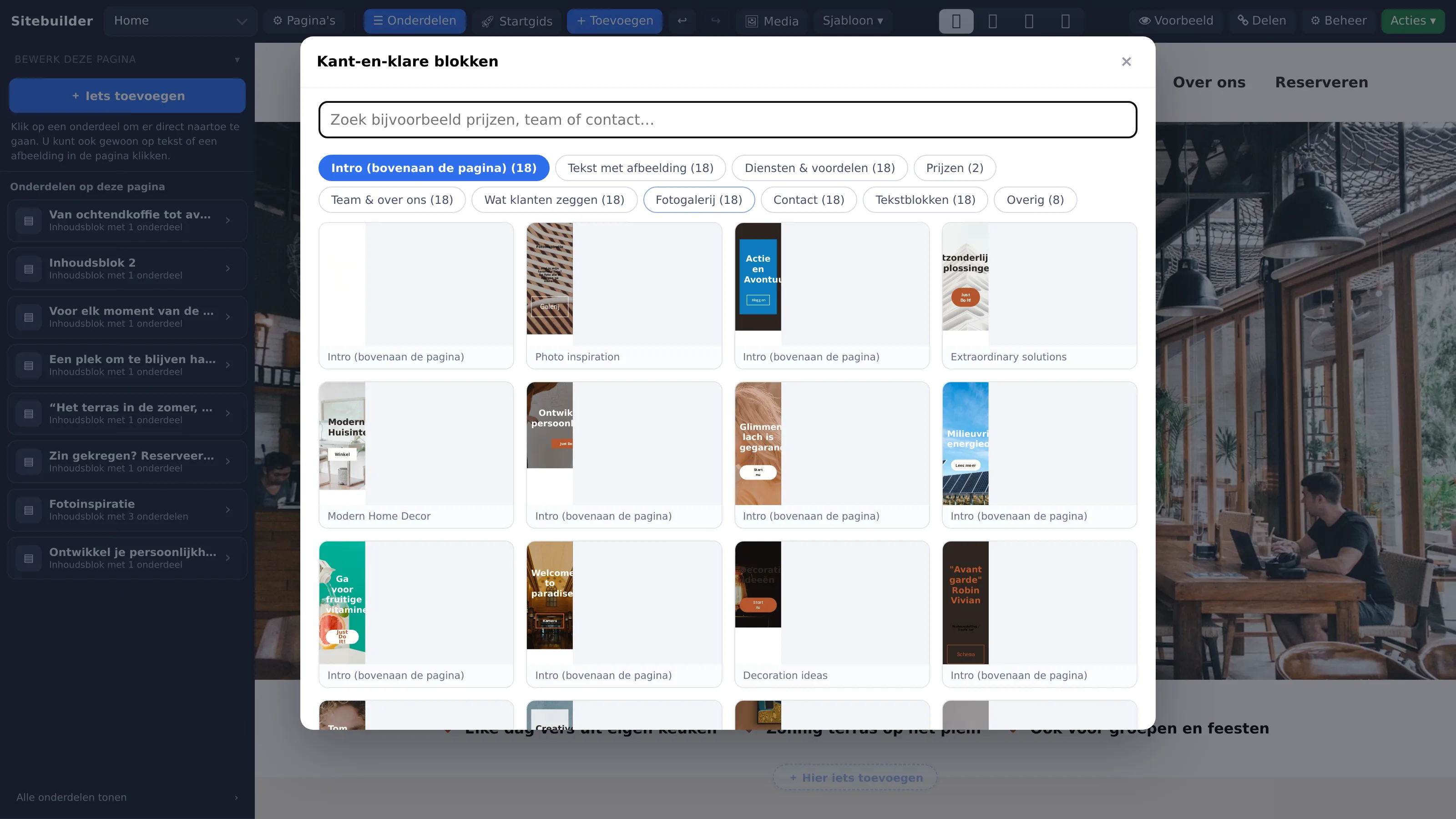
- Kant-en-klare blokken: complete secties uit onze collectie, zoals een prijzentabel, een teamoverzicht, klantbeoordelingen of een contactblok. Ze worden meteen in je eigen huisstijlkleuren getoond.
- Complete onderdelen: bijvoorbeeld een intro met titel en knop, tekst met afbeelding of drie voordelen.
- Verdeling in kolommen: een lege rij met één tot vier kolommen die je zelf vult.
- Los onderdeel: tekst, afbeelding, knop, galerij, video (YouTube), lijn, witruimte, kaart (Google of OpenStreetMap), aftelklok, teller, openingstijden, prijslijst, social media, aankondiging, logo-rij, contactgegevens, pluspunten, stappenplan, download-knop, menu, formulier, tabel, veelgestelde vragen of eigen code.
Met het zoekveld bovenin vind je snel wat je zoekt. Het nieuwe onderdeel komt onder het geselecteerde onderdeel, of onderaan de pagina als er niets geselecteerd is.
Verplaatsen, kopiëren en verwijderen
Klik een onderdeel aan. In het balkje dat verschijnt:
- Slepen (het handvat met de puntjes): sleep het onderdeel naar een andere plek. Tijdens het slepen zie je waar het komt.
- Omhoog en Omlaag: één plek verschuiven.
- Bovenliggend blok selecteren: handig als je niet de tekst maar het hele blok eromheen wilt verplaatsen of verwijderen. Alt+klik doet hetzelfde.
- Kopiëren: maakt een kopie direct onder het origineel.
- Verwijderen: haalt het onderdeel weg. Per ongeluk? Klik op Stap terug.
Met de greep Formaat aanpassen aan de rand van een onderdeel maak je het groter of kleiner met de muis. Een exacte breedte en hoogte vul je in op het tabblad Geavanceerd.
Een hele sectie opmaken
Selecteer de sectie (het bovenliggende blok) en kies op het tabblad Ontwerp een achtergrondkleur, een achtergrondafbeelding en de ruimte aan de binnenkant. Zo maak je bijvoorbeeld een gekleurde band over de volle breedte van de pagina.