De Sitebuilder-editor: werkbalk en panelen
De editor van de Sitebuilder bestaat uit een werkbalk bovenin, de pagina zelf in het midden en twee panelen die je opent als je ze nodig hebt. In dit artikel lees je wat je waar vindt, zodat je de andere artikelen makkelijker kunt volgen.
De werkbalk bovenin

| Paginakeuzelijst | Ga naar een andere pagina van je site. Onderaan de lijst staat Nieuwe pagina. |
|---|---|
| Pagina's | Pagina's beheren: naam, volgorde, zoekmachine-instellingen en verwijderen. Zie Pagina's en menu beheren. |
| Onderdelen | Opent het linkerpaneel met alle onderdelen op de pagina. |
| Startgids | Opent de begeleide start opnieuw. Verdwijnt zodra je de gids hebt afgerond. |
| Toevoegen | Voeg een nieuw onderdeel toe: tekst, foto, knop, formulier of een kant-en-klaar blok. |
| Stap terug / Stap vooruit | Ongedaan maken en opnieuw doen. Werkt ook met Ctrl+Z en Ctrl+Shift+Z. |
| Media | De mediabibliotheek met alle geüploade afbeeldingen. |
| Sjabloon | Een andere template kiezen, het origineel herstellen of een bestaande website importeren. |
| Apparaatknoppen | Bekijk en bewerk de site als Volledige breedte, Laptop, Tablet of Telefoon. Zie Website aanpassen voor telefoon en tablet. |
| Voorbeeld | Opent je site zoals bezoekers hem zien, in een nieuw tabblad. |
| Delen | Kopieert een voorbeeldlink die 14 dagen geldig is, bijvoorbeeld om aan een collega te laten zien. |
| Beheer | Huisstijlkleuren, tekststijlen, favicon en de wijzigingshistorie. |
| Acties | Concept opslaan, Publiceer live, vorige versie terugzetten, reservekopie en uitloggen. |
De pagina in het midden
Dit is je echte website. Je klikt op een tekst om te typen, dubbelklikt op een foto om hem te vervangen en sleept onderdelen naar een andere plek. Tussen de onderdelen verschijnt bij het aanwijzen de knop Hier iets toevoegen.
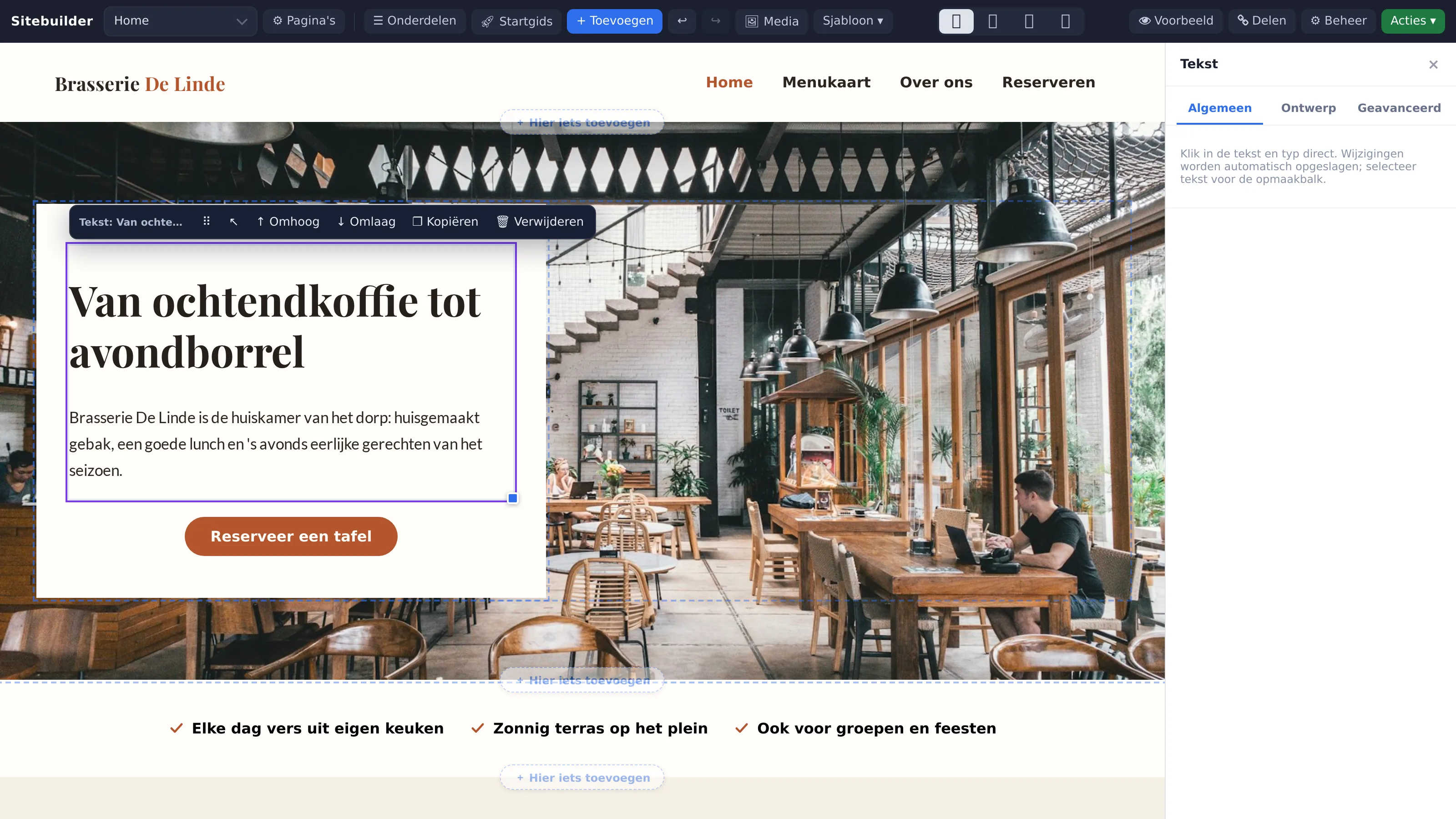
Klik je een onderdeel aan, dan verschijnt er een klein balkje met de belangrijkste acties: slepen, bovenliggend blok selecteren, omhoog, omlaag, kopiëren en verwijderen. Met Escape maak je de selectie ongedaan.
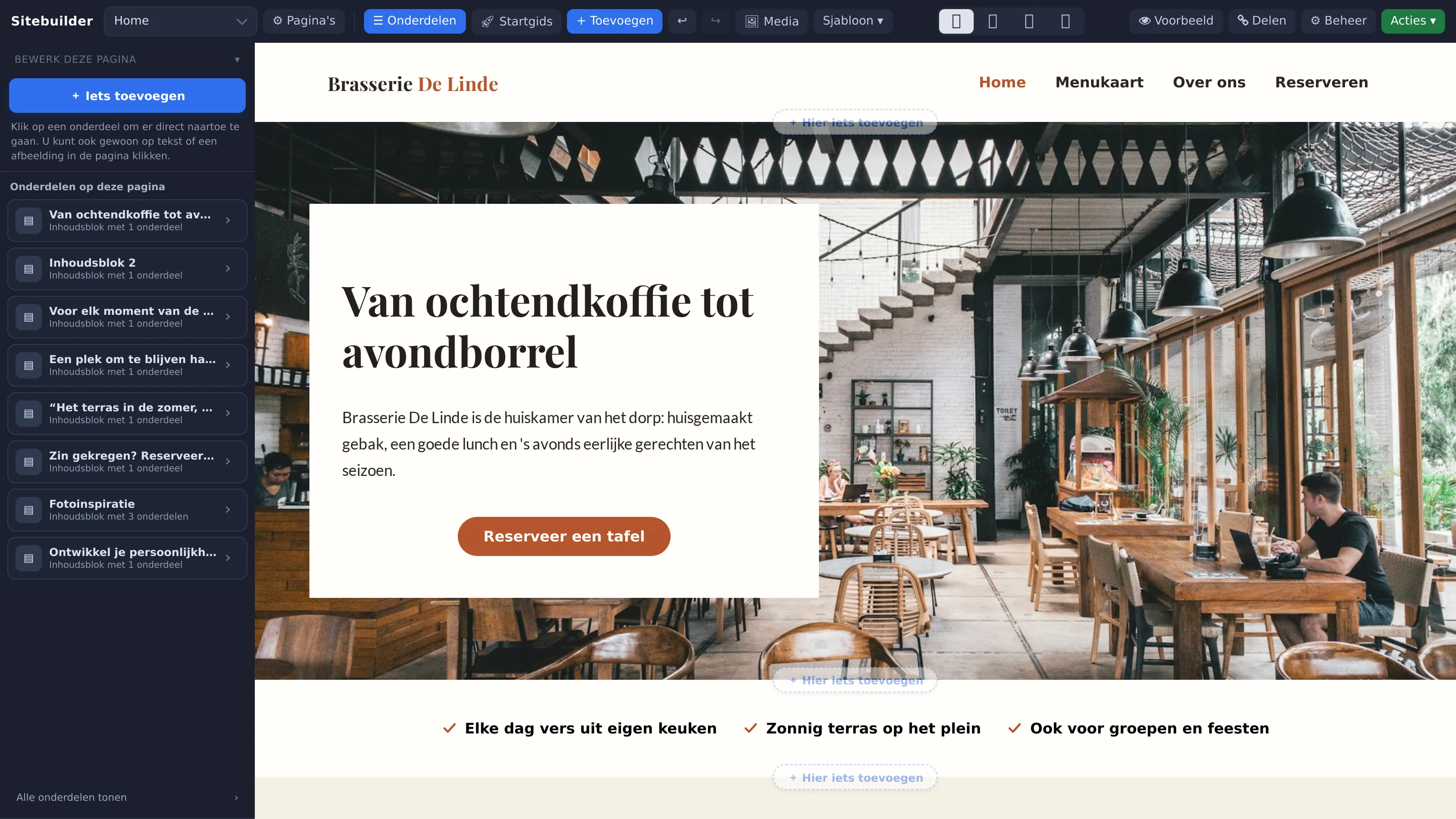
Het linkerpaneel: Onderdelen
Klik in de werkbalk op Onderdelen. Je ziet een lijst van alle onderdelen op de huidige pagina. Klik op een onderdeel om er direct naartoe te springen. Dat is handig bij lange pagina's of bij een onderdeel dat je in de pagina zelf lastig kunt aanklikken.
Met Alle onderdelen tonen krijg je een gedetailleerde boomstructuur in drie groepen: Bovenkant van de site (de header, op elke pagina gelijk), Inhoud van deze pagina en Onderkant van de site (de footer). Met Terug naar eenvoudige weergave ga je terug.
Het rechterpaneel: eigenschappen
Zodra je een onderdeel selecteert, opent rechts het eigenschappenpaneel met drie tabbladen:
- Algemeen: de inhoud en instellingen van dit onderdeel, zoals de link van een knop, de velden van een formulier of de foto's van een galerij.
- Ontwerp: kleuren, achtergrond, hoeken, rand en schaduw.
- Geavanceerd: breedte en hoogte, een ankernaam om naartoe te linken, een scroll-animatie en de HTML-bron.
Handige sneltoetsen
| Ctrl+Z | Stap terug |
|---|---|
| Ctrl+Shift+Z of Ctrl+Y | Stap vooruit |
| Ctrl+S | Direct opslaan (gebeurt anders automatisch) |
| Ctrl+D | Geselecteerd onderdeel kopiëren |
| Alt+klik | Het bovenliggende blok selecteren |
| Escape | Selectie opheffen |
Op een Mac gebruik je Cmd in plaats van Ctrl.