Pagina's en menu beheren in de Sitebuilder
Een website bestaat meestal uit meerdere pagina's: Home, Over ons, Diensten, Contact. In de Sitebuilder voeg je pagina's toe, zet je ze in de juiste volgorde en bepaal je wat er in het menu staat. Dit artikel laat zien hoe.
Een pagina toevoegen
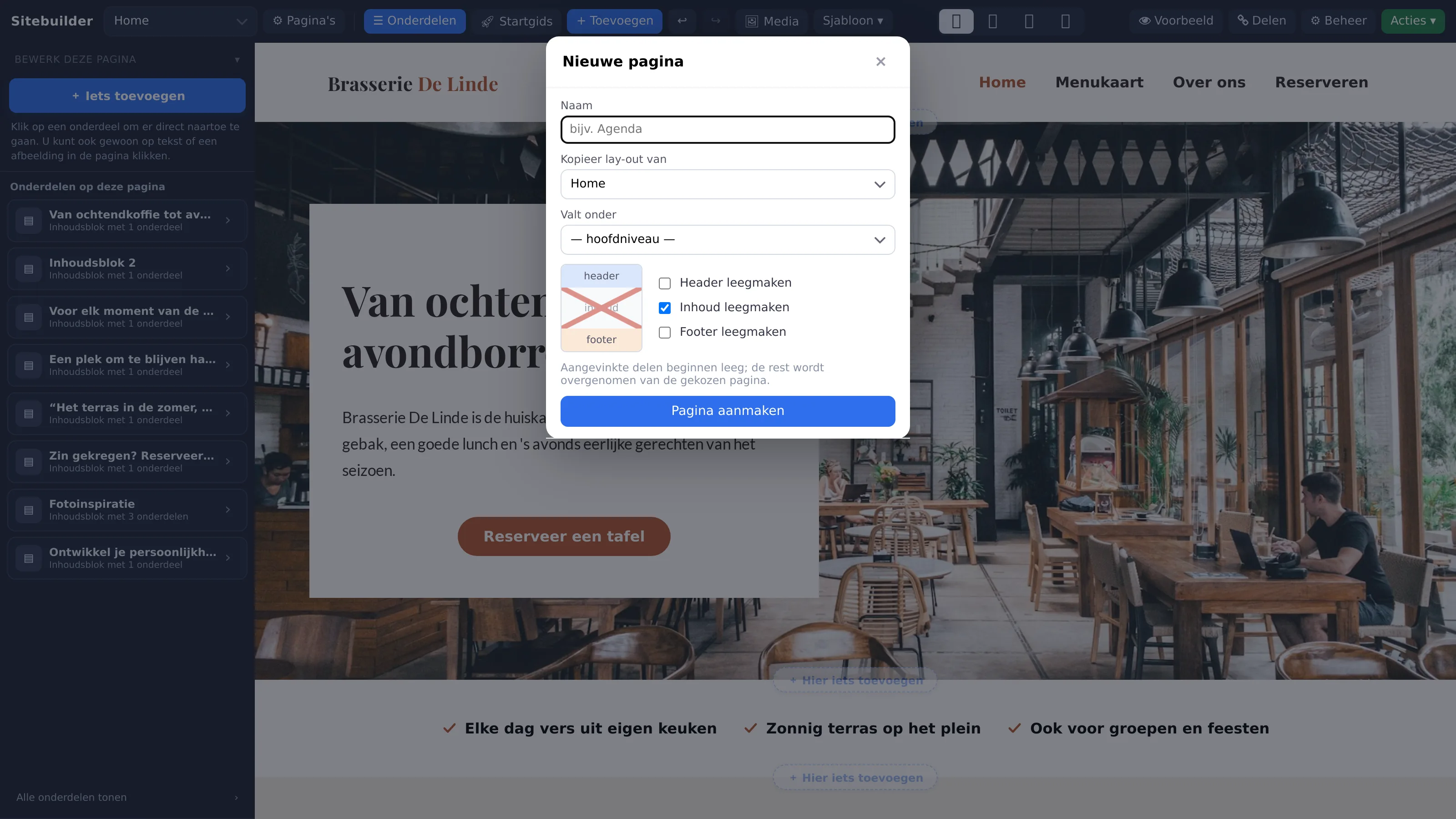
- Open de paginakeuzelijst links in de werkbalk en kies Nieuwe pagina. Of klik op Pagina's en daarna op Nieuwe pagina.
- Vul een Naam in, bijvoorbeeld "Agenda". Deze naam komt in het menu.
- Kies bij Kopieer lay-out van een bestaande pagina als uitgangspunt. De header en footer worden overgenomen; de inhoud wordt standaard leeggemaakt. Wil je de inhoud ook meenemen, haal dan het vinkje bij Inhoud leegmaken weg.
- Kies bij Valt onder voor hoofdniveau, of voor een bestaande pagina als dit een subpagina moet worden. Subpagina's komen als uitklapmenu onder de hoofdpagina.
- Klik op Pagina aanmaken.
De nieuwe pagina staat meteen in het menu van je site.
Pagina's beheren
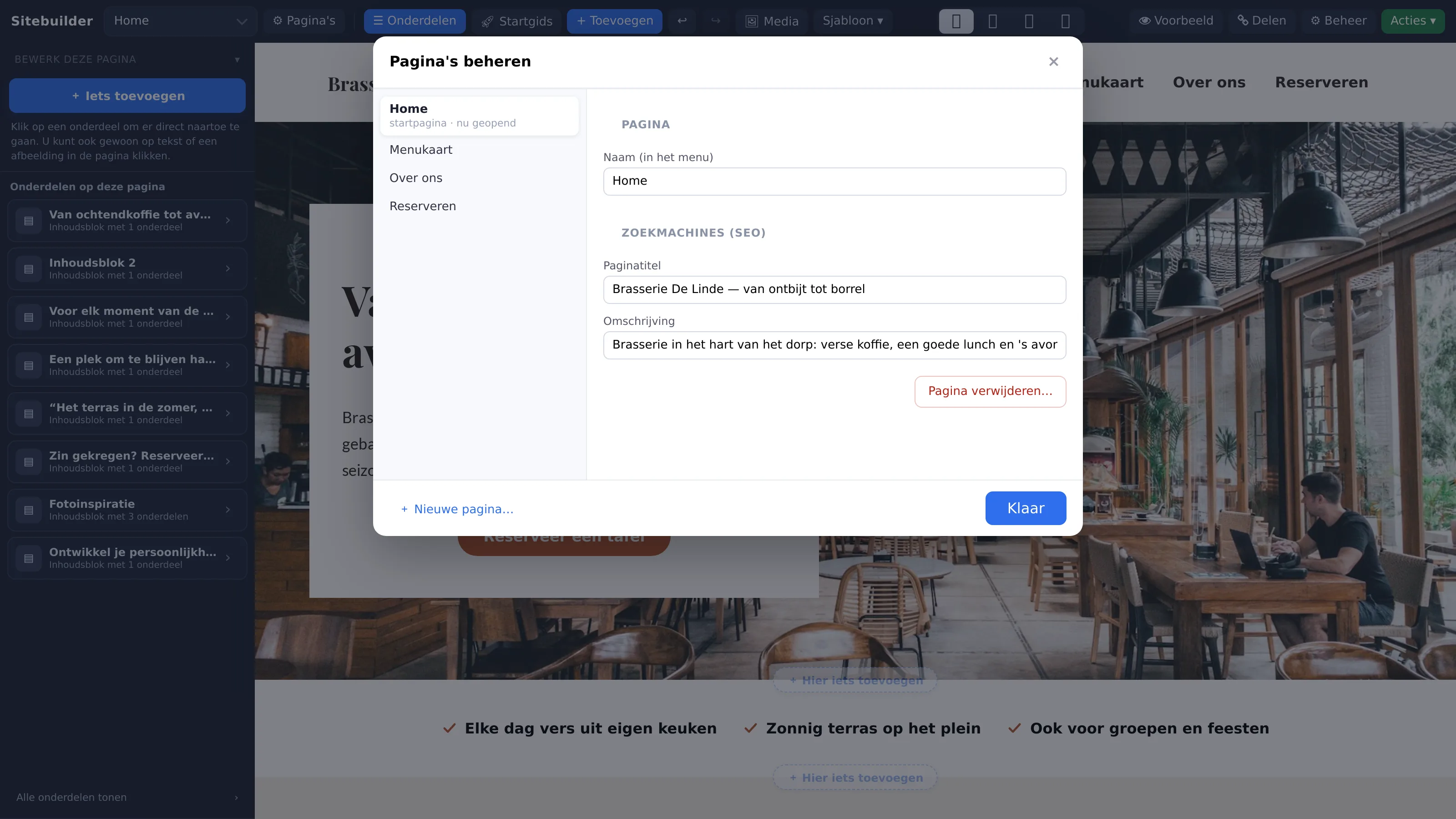
Klik in de werkbalk op Pagina's. Links staat de lijst met al je pagina's. De startpagina heeft het label startpagina, de pagina waar je nu in werkt het label nu geopend. Subpagina's staan ingesprongen.
- Volgorde: sleep een pagina omhoog of omlaag in de lijst. Het menu volgt die volgorde. De startpagina staat altijd bovenaan.
- Naam (in het menu): hernoem de pagina. Let op: de naam bepaalt ook het webadres van de pagina. "Over ons" wordt bijvoorbeeld
over-ons.html. Hernoem je een pagina die al gepubliceerd is, dan verandert het adres mee en werken oude links naar die pagina niet meer. - Valt onder: maak van een pagina een subpagina, of andersom.
- Pagina openen: ga naar de pagina in de editor.
- Pagina verwijderen: verwijdert de pagina met alle inhoud. Dit is terug te draaien met Stap terug. De startpagina kun je niet verwijderen.
Zoekmachines (SEO) per pagina
In hetzelfde venster vind je onder Zoekmachines (SEO) twee velden:
- Paginatitel: de titel die in Google en in het tabblad van de browser staat. Bijvoorbeeld "Kapsalon De Knip in Utrecht | Afspraak maken".
- Omschrijving: een korte omschrijving van één of twee zinnen die Google onder de titel kan tonen.
Vul deze per pagina in. Samen met goede koppen en alt-teksten bij foto's is dat de basis om gevonden te worden.
Het menu aanpassen
Het menu volgt automatisch je pagina's. Wil je een menu-item anders noemen, een pagina uit het menu halen of een link naar een ander webadres opnemen, bewerk dan het menu zelf:
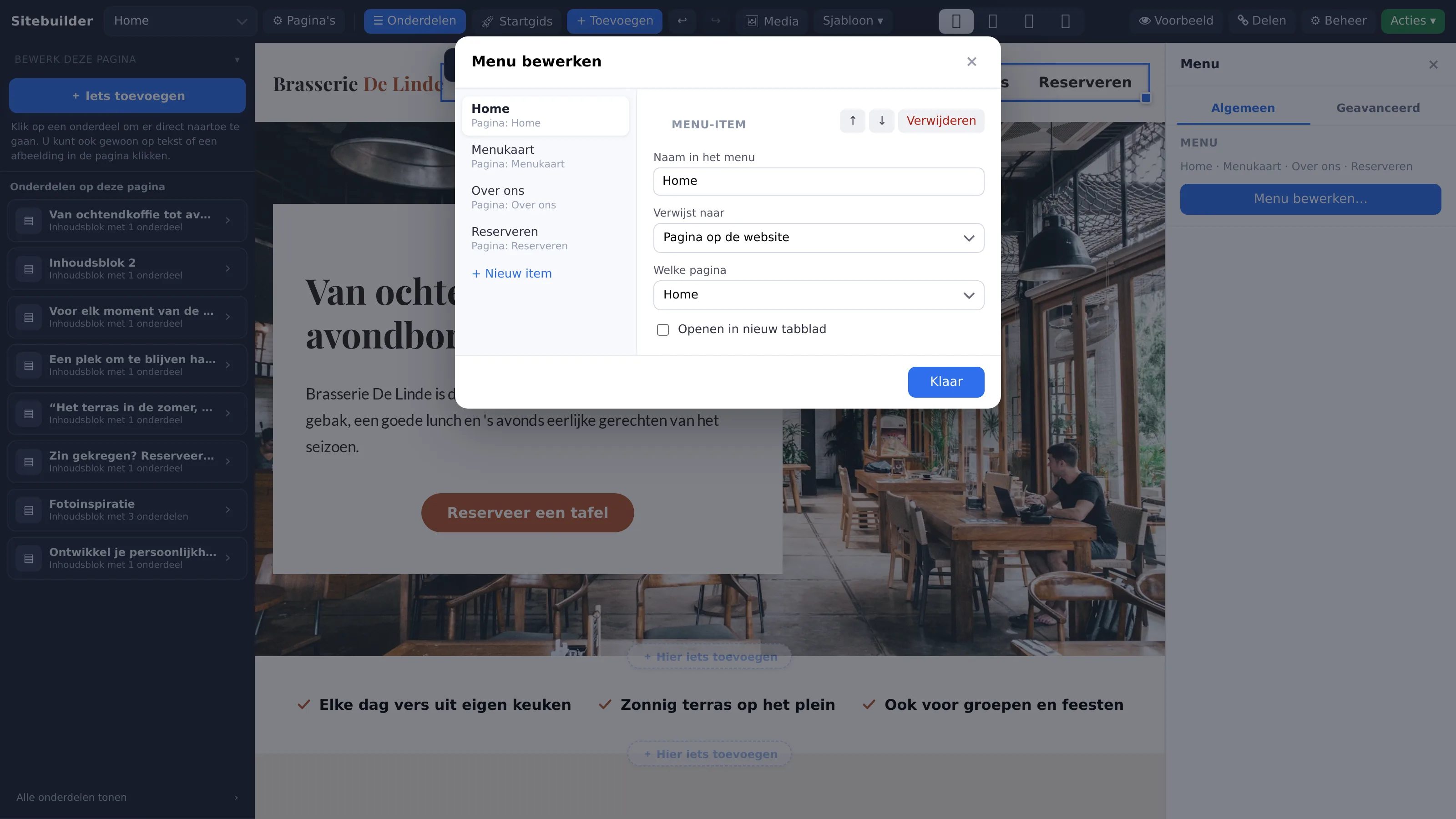
- Klik op het menu bovenaan je site en klik op Menu bewerken.
- Per item vul je de Naam in het menu in en kies je bij Verwijst naar voor een pagina op de website, een webadres, een e-mailadres, een telefoonnummer, naar boven scrollen of geen link.
- Met de pijltjes verander je de volgorde, met Verwijderen haal je een item uit het menu en met Nieuw item voeg je er een toe.
- Klik op Klaar.
Goed om te weten
- De startpagina ligt vast: je kunt geen andere pagina als startpagina instellen. Bouw de voorpagina dus op de pagina met het label startpagina.
- Het webadres van een pagina wordt afgeleid van de naam en is niet los in te stellen.
- Een pagina die zelf subpagina's heeft, kan niet onder een andere pagina vallen.