Een nieuwe website maken met de Sitebuilder
Is je webruimte nog leeg, dan start de Sitebuilder met de wizard Nieuwe website. In drie stappen kies je een naam en een ontwerp, waarna de startgids je helpt om je eigen logo, teksten en foto's op de juiste plek te zetten. In dit artikel lopen we die stappen door.
Stap 1: Aan de slag, naam en soort
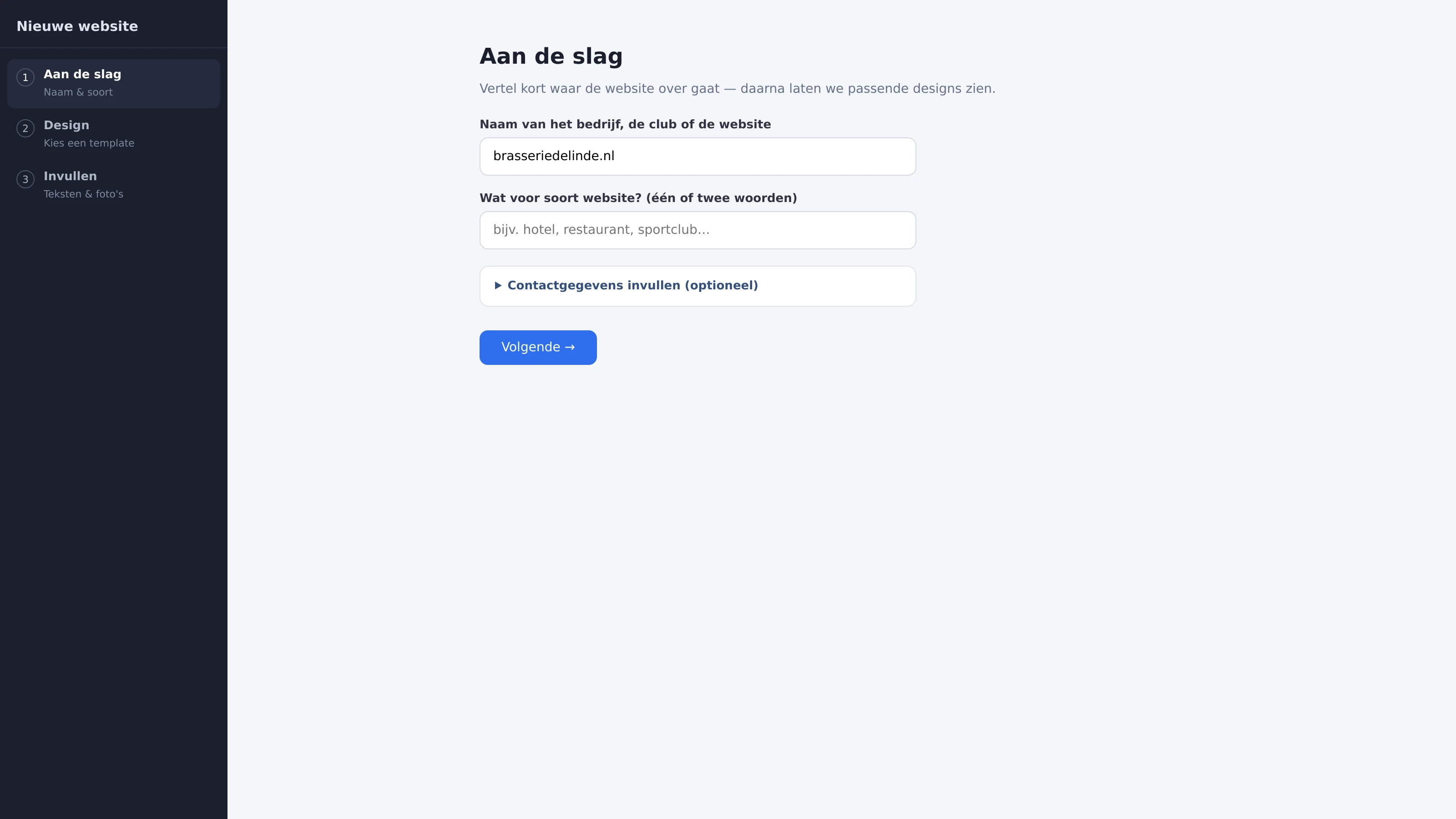
De wizard begint met twee vragen:
- Naam van het bedrijf, de club of de website. Deze naam komt bovenaan de site te staan. Standaard staat hier je domeinnaam.
- Wat voor soort website? Vul één of twee woorden in, bijvoorbeeld "kapper", "restaurant" of "sportclub". Hiermee zoekt de wizard alvast passende ontwerpen.
Klap daaronder Contactgegevens invullen (optioneel) uit en vul je adres, telefoonnummer, e-mailadres en openingstijden in. De ontwerpen komen namelijk met een voorbeeldadres in New York. Vul je hier je eigen gegevens in, dan staan die meteen overal goed: in de voettekst, op de contactpagina en in de telefoon- en e-maillinks.
Klik op Volgende.
Stap 2: Design, kies een template
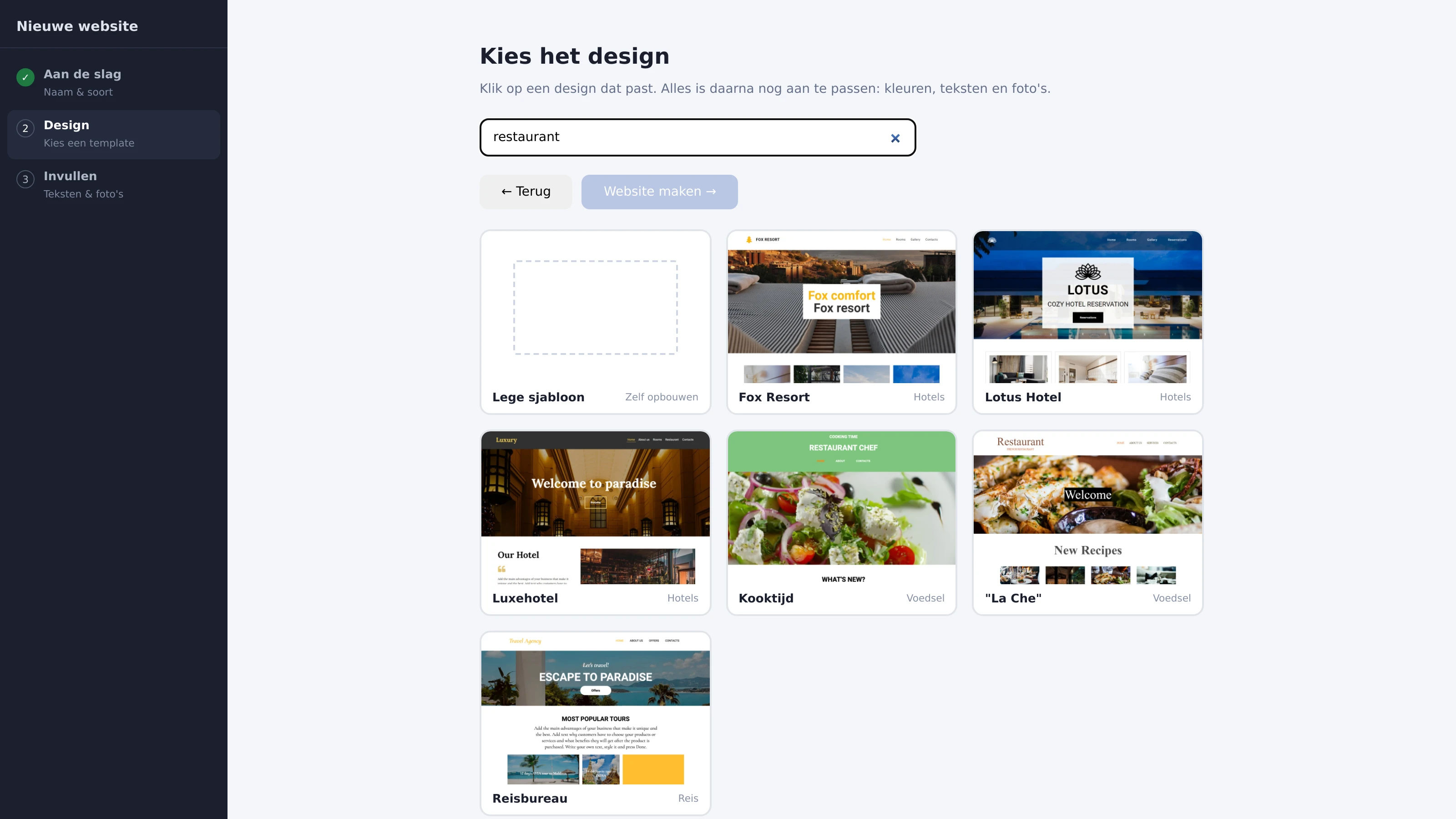
Je ziet een overzicht van ontwerpen die passen bij het soort website dat je hebt opgegeven. Met het zoekveld bovenaan zoek je op een ander onderwerp, bijvoorbeeld "hotel" of "yoga". Laat je het zoekveld leeg, dan zie je alle ontwerpen. Elk ontwerp heeft een naam en een categorie, zoals Diensten, Gezondheid of Voedsel.
Wil je helemaal zelf beginnen, kies dan het eerste ontwerp: Lege sjabloon.
Klik op het ontwerp dat je aanspreekt en daarna op Website maken. Kleuren, teksten en foto's pas je daarna allemaal nog aan, dus het hoeft niet perfect te zijn.
Stap 3: Invullen met de startgids
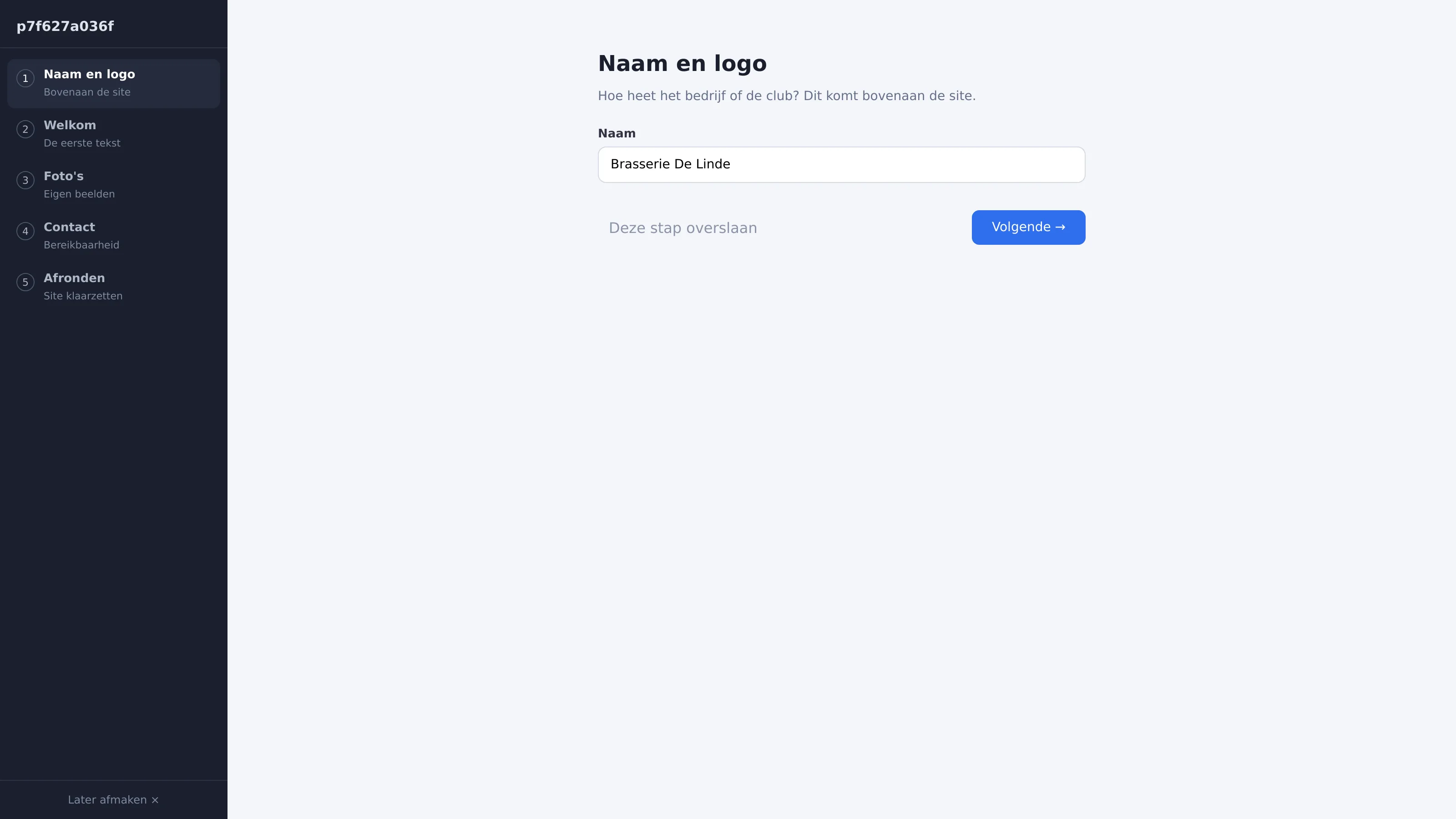
Zodra de website is aangemaakt, opent de editor met de Startgids. Die kijkt wat er in jouw ontwerp staat en loodst je door de belangrijkste onderdelen:
- Naam en logo. De naam bovenaan de site, en eventueel je eigen logo als afbeelding.
- Welkom. De eerste tekst die bezoekers zien.
- Foto's. Vervang tot drie voorbeeldfoto's door eigen beelden. Je kunt dit ook overslaan en later per foto doen.
- Contact. Het e-mailadres waarop je berichten van het contactformulier wilt ontvangen.
- Afronden. De site wordt klaargezet.
Per stap kun je kiezen voor Deze stap overslaan of Volgende. Wil je stoppen, klik dan linksonder op Later afmaken. Zolang je de gids niet hebt afgerond, staat de knop Startgids in de werkbalk om hem opnieuw te openen.
En dan?
Na de startgids sta je in de editor en kun je alles verder aanpassen: