Map beveiligen met een wachtwoord
Wil je een deel van je website alleen toegankelijk maken met een gebruikersnaam en wachtwoord, bijvoorbeeld een map met documenten voor klanten of een website die nog in aanbouw is? Dat stel je in het Control Panel in met een beveiligde directory.
Hoe werkt het?
Je kiest een map op je webruimte en koppelt daar één of meer gebruikers aan. Opent iemand een adres in die map, dan vraagt de browser eerst om een gebruikersnaam en wachtwoord. Dit werkt voor alles in die map, ook voor afbeeldingen en downloads, en staat los van het inloggen van WordPress of een ander systeem.
Een map beveiligen
- Ga in het Control Panel naar Veiligheid en kies het tabblad Beveiligde directories.
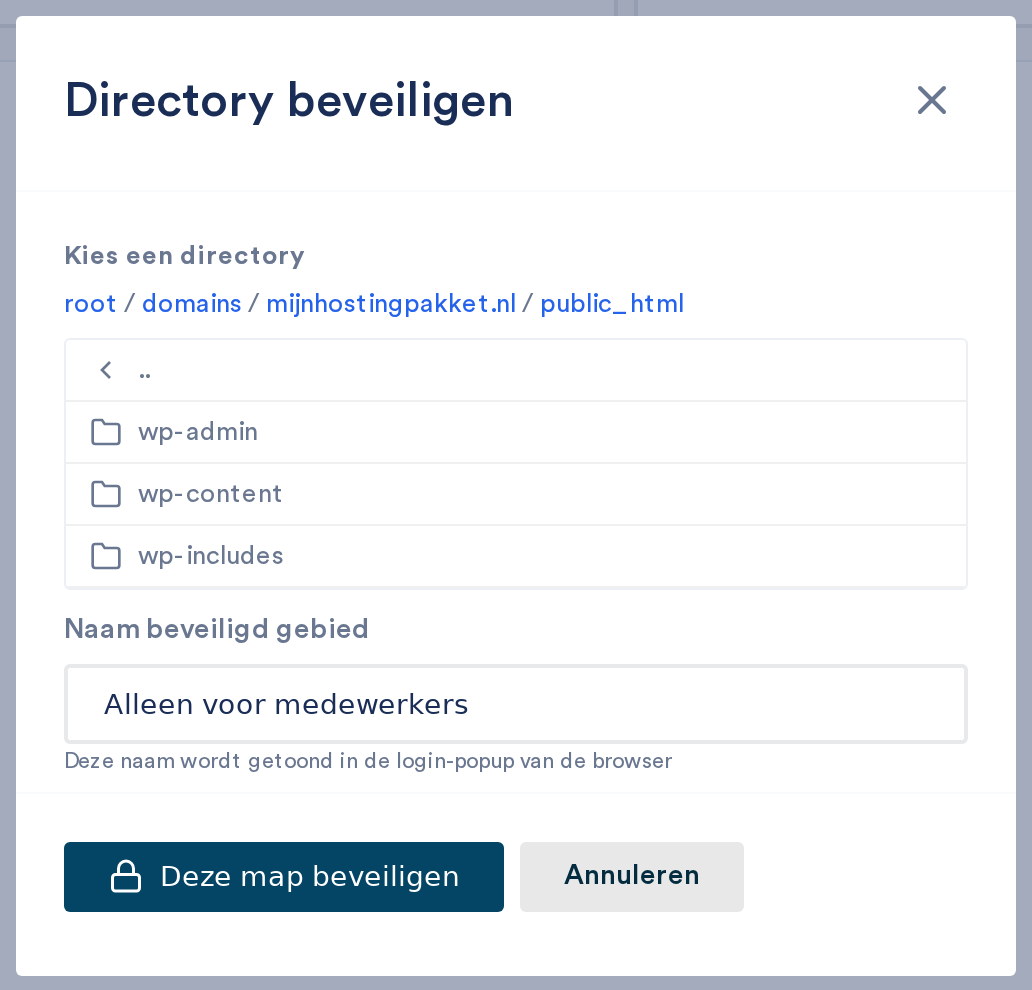
- Klik op Directory beveiligen.
- Klik in de mappenlijst door naar de map die je wilt afschermen. Kies public_html om je hele website af te schermen.
- Vul bij Naam beveiligd gebied een korte tekst in, bijvoorbeeld "Alleen voor medewerkers". Deze tekst ziet de bezoeker in het inlogvenster.
- Klik op Deze map beveiligen.
Gebruikers toevoegen
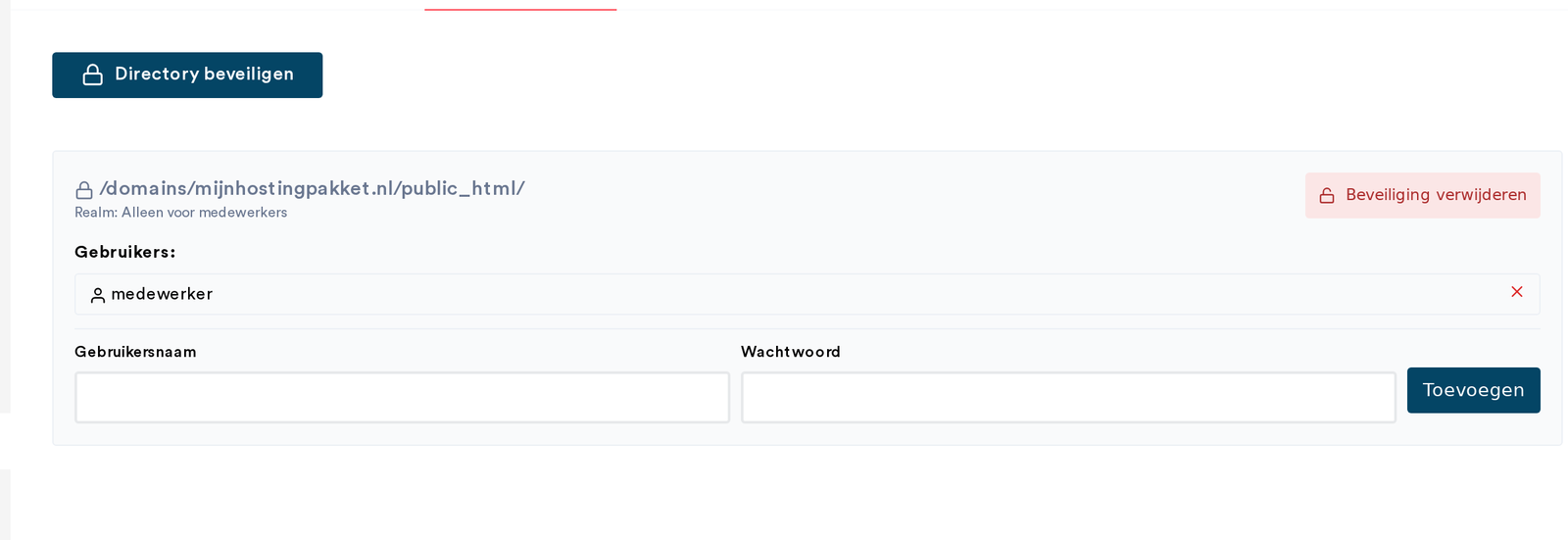
De map staat nu in de lijst, maar zonder gebruikers kan niemand erin. Vul onder de map een Gebruikersnaam en Wachtwoord in en klik op Toevoegen. Herhaal dit voor elke persoon die toegang moet krijgen. Met het kruisje achter een gebruiker haal je die weer weg.
Beveiliging opheffen
Klik achter de map op Beveiliging verwijderen. De map en de bestanden blijven staan; alleen de wachtwoordvraag verdwijnt.
Goed om te weten
- Een beveiligde map geldt ook voor alle mappen eronder.
- Deze beveiliging is bedoeld om onbevoegden buiten te houden, niet als vervanging van een inlogsysteem met persoonlijke accounts.
- Beveilig je public_html terwijl je website in aanbouw is, dan kunnen Google en bezoekers er niet bij. Vergeet de beveiliging niet te verwijderen als de site live gaat.
- Wil je één IP-adres buiten de deur houden in plaats van alles afschermen? Lees Hoe kan ik een IP adres blokkeren op mijn website?