Website publiceren, voorbeeld bekijken en delen
Zolang je in de editor werkt, ziet niemand je wijzigingen. Pas als je publiceert, komt de nieuwe versie op je domeinnaam te staan. Hier lees je hoe je eerst een voorbeeld bekijkt, de site deelt met iemand anders, publiceert en zo nodig een vorige versie terugzet.
Voorbeeld bekijken
Klik in de werkbalk op Voorbeeld. Je site opent in een nieuw tabblad precies zoals bezoekers hem straks zien. Bovenin kies je uit Wijd, Computer, Tablet en Telefoon om te zien hoe de site op verschillende schermen oogt. Scroll-animaties en tellers werken alleen in het voorbeeld en op de live site, niet in de editor.
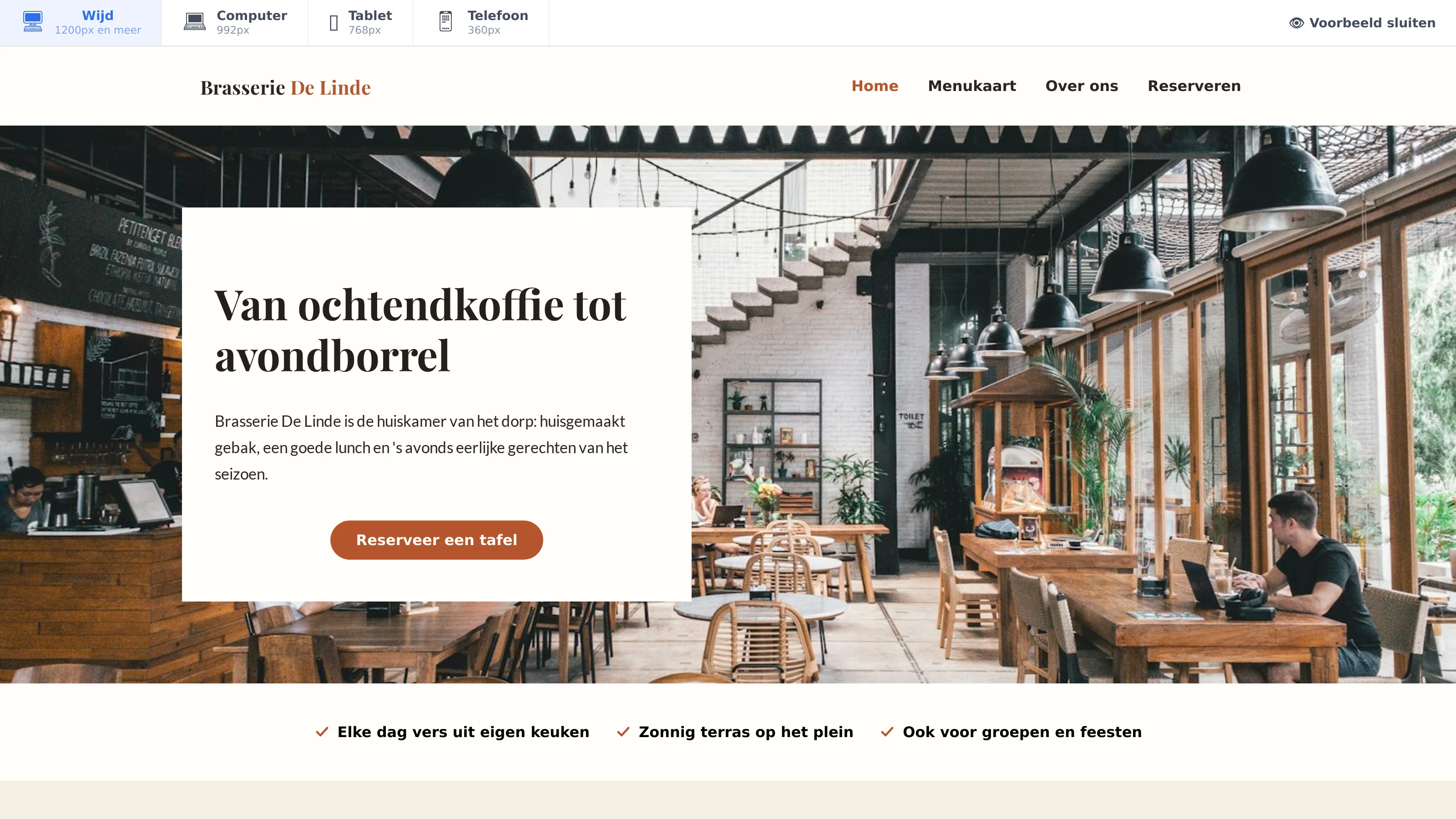
De site delen voordat hij live staat
Wil je de site laten zien aan een collega of klant? Klik op Delen. Er wordt een voorbeeldlink gekopieerd die 14 dagen geldig is. Wie de link opent, ziet de huidige versie van je project als concept en kan niets wijzigen.
Publiceren
- Klik rechtsboven op Acties en kies Publiceer live. Je concept wordt eerst automatisch opgeslagen.
- Het venster Website publiceren laat de stappen zien: voorbereiden, website klaarmaken, afbeeldingen optimaliseren, vergelijken en verbinden, wijzigingen uploaden, oude bestanden opruimen en afronden. Je mag het venster sluiten; het publiceren gaat door.
- Bij Uw website is gepubliceerd zie je hoeveel bestanden zijn bijgewerkt. Klik op Website openen om het resultaat te bekijken.
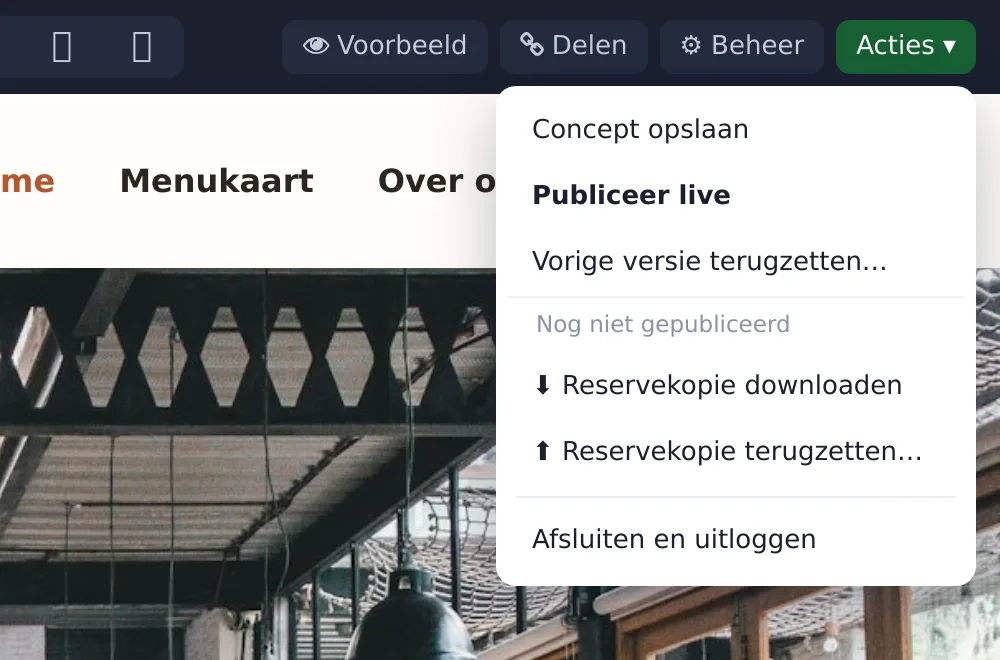
Bij het publiceren gebeurt er automatisch een aantal dingen:
- Alleen gewijzigde bestanden worden geüpload, dus een kleine aanpassing publiceren gaat snel.
- Foto's worden verkleind en geoptimaliseerd voor snelle laadtijden.
- Er wordt een deelafbeelding gemaakt voor als iemand je site deelt op social media of WhatsApp.
- Je bedrijfsgegevens worden zo meegestuurd dat Google ze herkent als bedrijfsinformatie.
Onder Acties zie je altijd wanneer je voor het laatst hebt gepubliceerd.
Een vorige versie terugzetten
Is er na het publiceren toch iets mis? Je kunt de live website terugzetten naar een van de laatste drie publicaties:
- Klik op Acties en kies Vorige versie terugzetten.
- Kies de publicatie op datum en klik op Terugzetten.
Dit verandert alleen de live website. Je project in de editor blijft zoals het is, zodat je het probleem kunt oplossen en opnieuw kunt publiceren.
Publiceren mislukt
- Er kon geen FTP-verbinding worden gemaakt. De koppeling met je webruimte is verlopen. Sluit de editor, ga terug naar het Control Panel en klik opnieuw op Inloggen op Sitebuilder. Probeer daarna nogmaals te publiceren.
- Voor dit project zijn geen publicatiegegevens bekend. Je hebt de editor niet vanuit het Control Panel geopend. Start hem opnieuw vanuit het Control Panel.
- Melding "Quota reached" of een onvolledige site. Je webruimte is vol. Lees Melding 'Quota reached'.
Eigen bestanden op de webruimte
De Sitebuilder beheert alleen de bestanden die hij zelf heeft gepubliceerd. Bestanden die je zelf via FTP op de webruimte hebt gezet, bijvoorbeeld een pdf of een losse map, blijven staan.