Website aanpassen voor telefoon en tablet
Elke website uit de Sitebuilder past zich automatisch aan de schermgrootte aan. Soms wil je toch iets anders op een telefoon dan op een groot scherm: een kleinere foto, een andere hoogte of een andere volgorde. Dat regel je met de apparaatweergaven in de editor.
Wisselen van apparaat
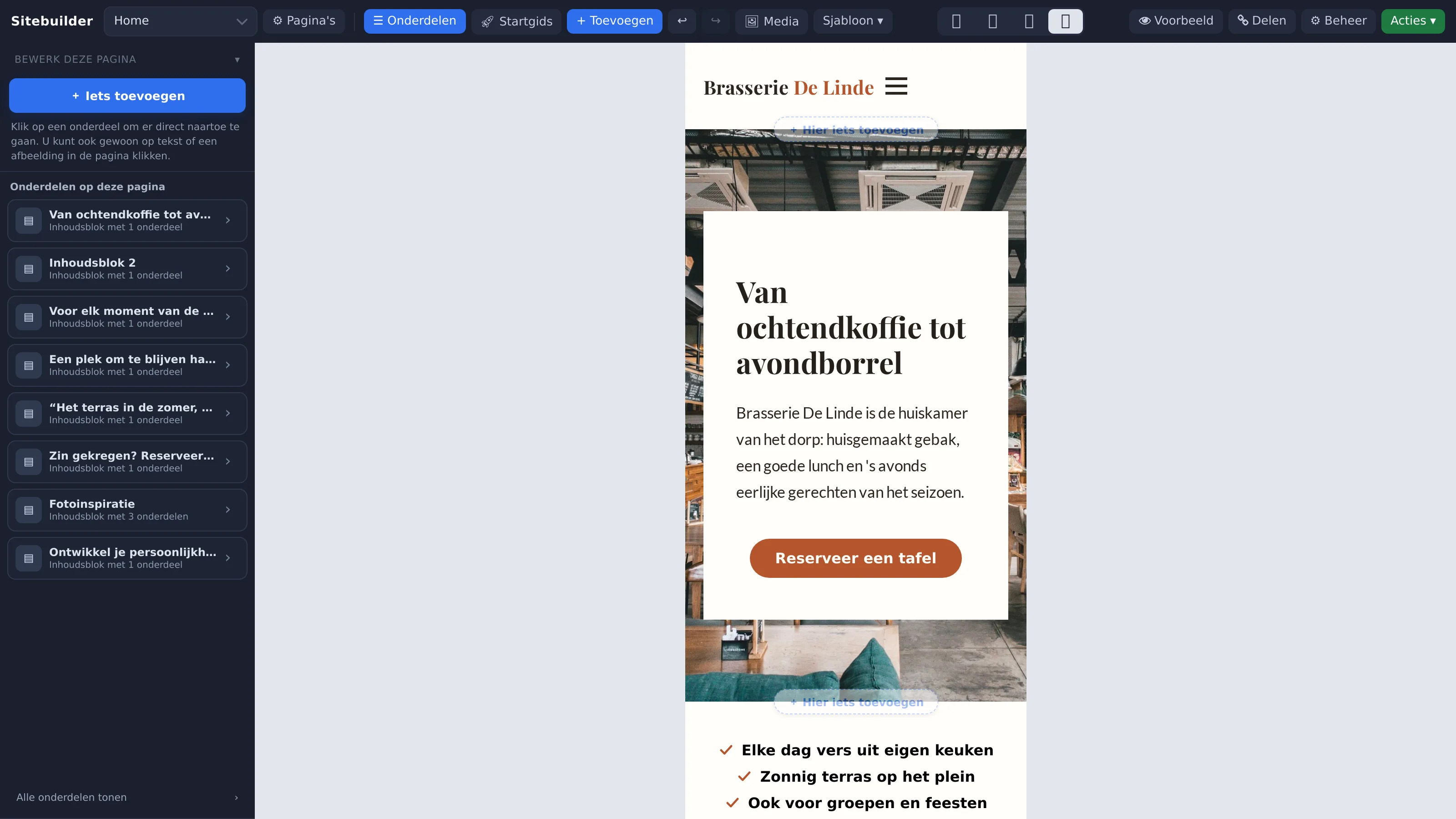
In het midden van de werkbalk staan vier knoppen: Volledige breedte, Laptop, Tablet en Telefoon. Klik op een knop en de pagina in de editor wordt even breed als dat apparaat. Zo zie je meteen of teksten nog goed lezen en of foto's niet te groot worden.
Aanpassen per apparaat
Breedte, hoogte en positie van onderdelen worden per apparaat bewaard. Werk je in de weergave Telefoon en maak je een foto kleiner, dan blijft hij op de desktop gewoon groot. Op het tabblad Geavanceerd van het eigenschappenpaneel zie je bij Positie & formaat altijd welk apparaat je nu bewerkt, met de opmerking dat formaatwijzigingen gelden vanaf die schermbreedte.
Een goede werkwijze:
- Bouw de pagina eerst in Volledige breedte. Dat is het uitgangspunt voor alle apparaten.
- Schakel over naar Telefoon en scroll door de pagina. Pas alleen aan wat daar niet goed staat, bijvoorbeeld de hoogte van een intro of de grootte van een foto.
- Controleer daarna Tablet.
Wat past zich vanzelf aan?
- Kolommen naast elkaar komen op een telefoon onder elkaar te staan.
- Het menu wordt op kleine schermen een uitklapmenu.
- Foto's worden nooit breder dan het scherm.
- Tekst, koppen en knoppen schalen mee.
Teksten, kleuren en inhoud zijn op alle apparaten gelijk. Je kunt niet een andere tekst tonen op de telefoon dan op de desktop.
Controleren op een echt toestel
De apparaatweergaven in de editor en in Voorbeeld geven een goed beeld, maar test je site ook op je eigen telefoon. Gebruik daarvoor de knop Delen: de voorbeeldlink kun je naar jezelf appen of mailen en op je telefoon openen, nog voordat de site live staat. Lees Website publiceren, voorbeeld bekijken en delen.
Tips voor een goede mobiele site
- Houd koppen kort. Een lange titel neemt op een telefoon al snel vier regels in.
- Zet het belangrijkste bovenaan: wat je doet en hoe mensen contact opnemen.
- Gebruik het onderdeel Contactgegevens of een knop met een telefoonnummer: bezoekers kunnen dan met één tik bellen.
- Gebruik geen tabellen met veel kolommen; die worden op een smal scherm onleesbaar.