Malwarescan uitvoeren
Een gehackte website verspreidt vaak ongemerkt spam of malware. Met de malwarescan in het Control Panel controleer je zelf alle bestanden op je webruimte op bekende schadelijke code.
Een scan starten
- Ga in het Control Panel naar Veiligheid en kies het tabblad Malware/virus scan.
- Klik op Start scan.
De scan loopt op de achtergrond. Bij een kleine site is hij binnen een minuut klaar; bij een grote WordPress-site met veel plugins kan het langer duren. Ververs de pagina om het resultaat te zien.
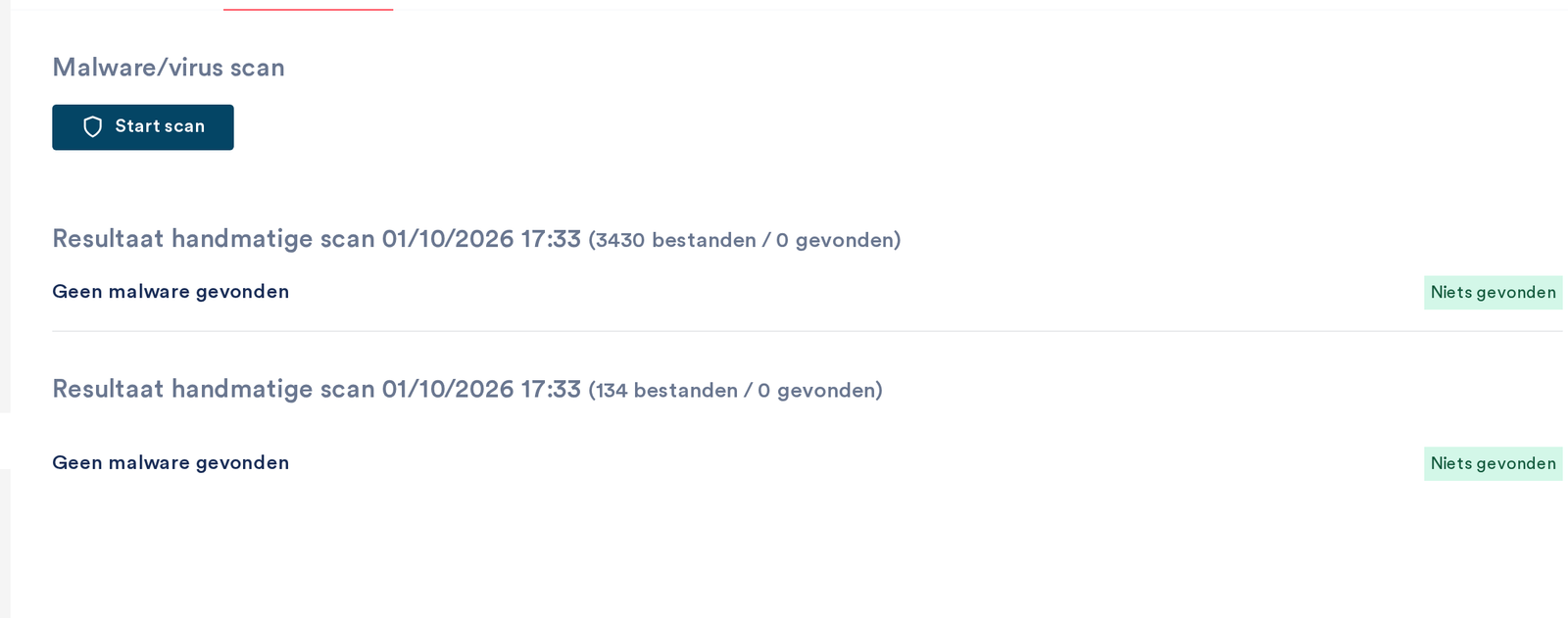
Het resultaat lezen
Per scan zie je de datum, het aantal gescande bestanden en het aantal gevonden bestanden. Staat er Geen malware gevonden, dan is er niets aangetroffen. Zijn er wel bestanden gevonden, dan staan ze met pad in de lijst.
Er is malware gevonden, wat nu?
- Verwijder of herstel de bestanden. Een gevonden bestand kun je via de Filemanager bekijken en verwijderen. Is het een bestand van WordPress zelf, een plugin of een thema, dan zet je een schone versie terug uit de back-up van vóór de besmetting, of je installeert de plugin opnieuw. Zie Back-ups bekijken en terugzetten.
- Dicht het lek. Werk WordPress, plugins en thema's bij en verwijder plugins die je niet gebruikt. Zie WordPress beheren: updates, back-ups en inloggen.
- Wijzig je wachtwoorden: van WordPress, van FTP, van de database en van het Control Panel.
- Scan opnieuw om te controleren of alles schoon is.
Kom je er niet uit? Neem contact met ons op en noem de datum van de scan. We kijken dan met je mee. Een website die spam verstuurt kan tijdelijk worden afgesloten om de server en andere klanten te beschermen.
Voorkomen
- Zet automatische updates aan voor WordPress, plugins en thema's.
- Gebruik sterke, unieke wachtwoorden en tweestapsverificatie.
- Verwijder oude kopieën van je website en ongebruikte plugins van de webruimte.
- Voer de scan regelmatig uit, bijvoorbeeld maandelijks.