Database aanmaken en beheren
WordPress en de meeste andere systemen bewaren hun inhoud in een MySQL-database. In het Control Panel maak je databases aan, beheer je de gebruikers en open je phpMyAdmin om de inhoud te bekijken.
Database aanmaken
- Ga in het Control Panel naar Database.
- Klik op Nieuwe database.
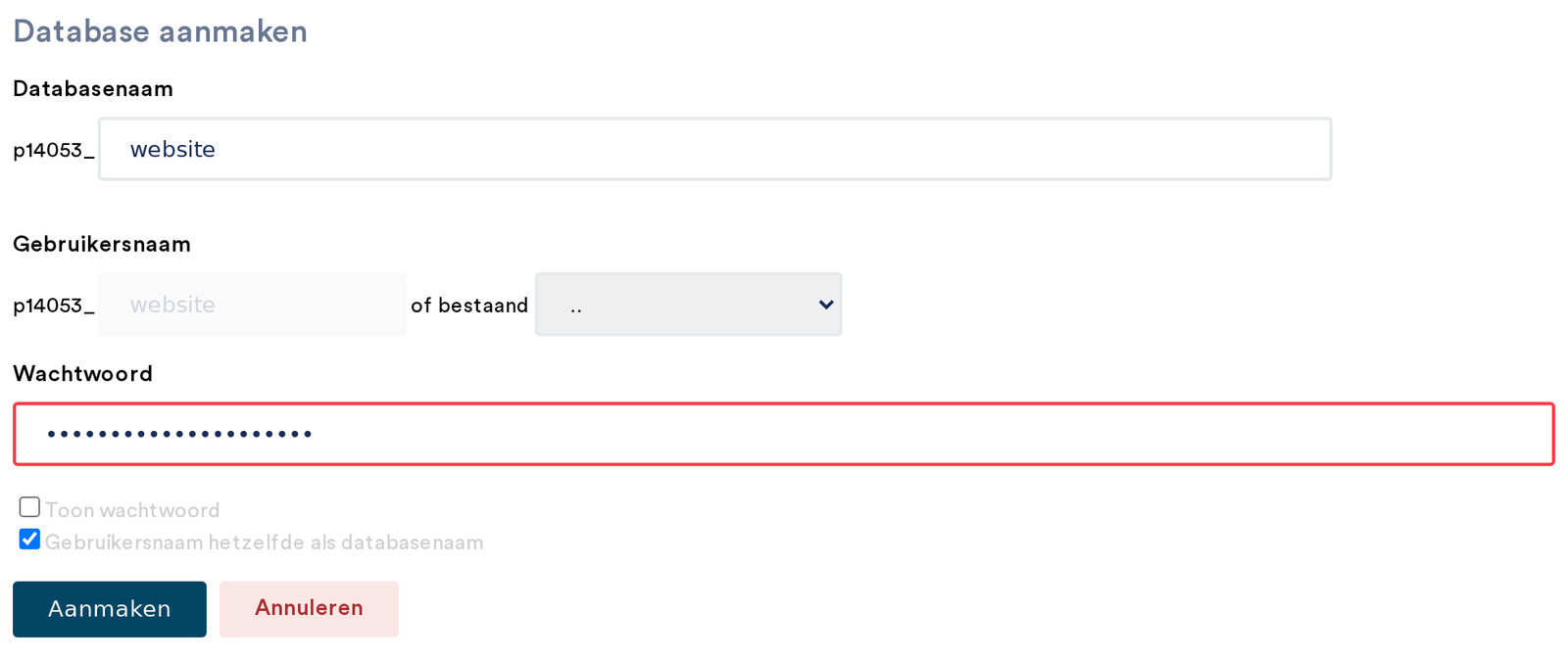
- Vul een Databasenaam in. Elke naam begint automatisch met het nummer van je pakket, bijvoorbeeld p12345_website.
- Laat Gebruikersnaam hetzelfde als databasenaam aangevinkt, of vul een eigen gebruikersnaam in.
- Vul een sterk Wachtwoord in en bewaar het; je hebt het nodig in de configuratie van je website.
- Klik op Aanmaken.
De gegevens voor je website
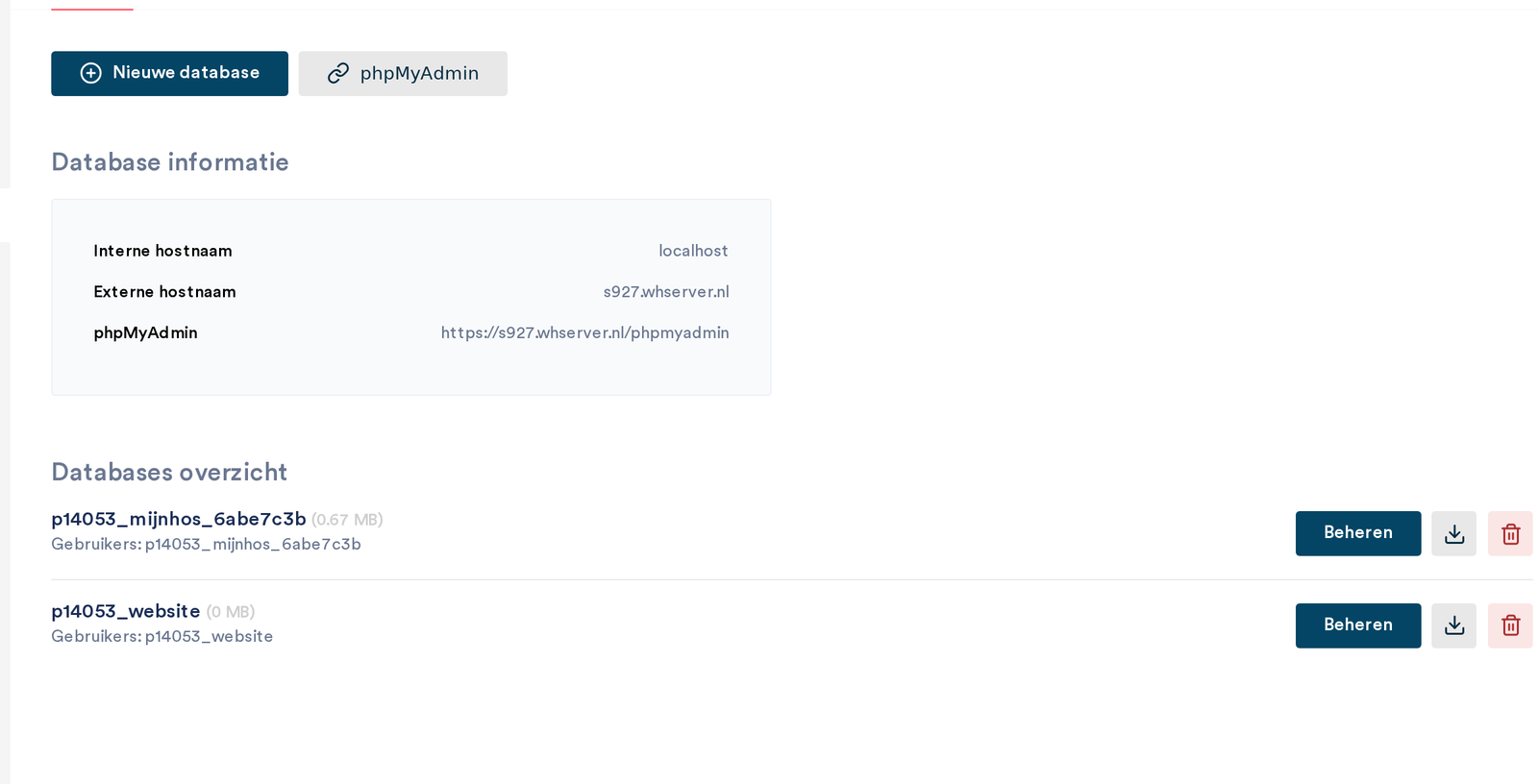
In het overzicht staat onder Database informatie wat je nodig hebt om een website aan de database te koppelen:
| Hostnaam | localhost voor een website op je eigen pakket |
|---|---|
| Databasenaam | De naam uit het overzicht, bijvoorbeeld p12345_website |
| Gebruikersnaam | De gebruiker die bij de database hoort |
| Wachtwoord | Het wachtwoord dat je bij het aanmaken hebt gekozen |
Installeer je WordPress via Applicaties, dan wordt de database automatisch aangemaakt en ingesteld. Zie WordPress installeren via Applicaties.
phpMyAdmin
Klik op phpMyAdmin om de inhoud van je databases te bekijken, een export te maken of een .sql-bestand te importeren. Je logt in met de gebruikersnaam en het wachtwoord van de database. Lees ook Waar kan ik PhpMyAdmin vinden?
Wachtwoord wijzigen of database verwijderen
Klik achter een database op Beheren. Daar wijzig je het wachtwoord van de gebruiker, voeg je een extra gebruiker toe of verwijder je de database. Wijzig je het wachtwoord, pas het dan ook aan in de configuratie van je website, anders werkt de site niet meer. Zie MySQL wachtwoord aangepast, site werkt niet meer.