Opslaan, ongedaan maken en terugzetten in de Sitebuilder
In de Sitebuilder raak je niets kwijt. Alles wat je doet wordt automatisch bewaard, elke stap is terug te draaien en je kunt de hele site terugzetten naar een eerder moment of naar een reservekopie. Hier lees je hoe dat werkt en wat het verschil is tussen een concept en de live site.
Automatisch opslaan
Alles wat je typt of verplaatst wordt binnen een paar seconden opgeslagen. Er is geen aparte opslaanknop nodig. Wil je het toch meteen doen, druk dan op Ctrl+S.
Concept en live site
Je werkt altijd in een concept. Bezoekers van je website zien niets van je wijzigingen totdat je publiceert. Er zijn drie lagen:
| Wijzigingen in de editor | Wat je nu aan het doen bent. Wordt automatisch bewaard. |
|---|---|
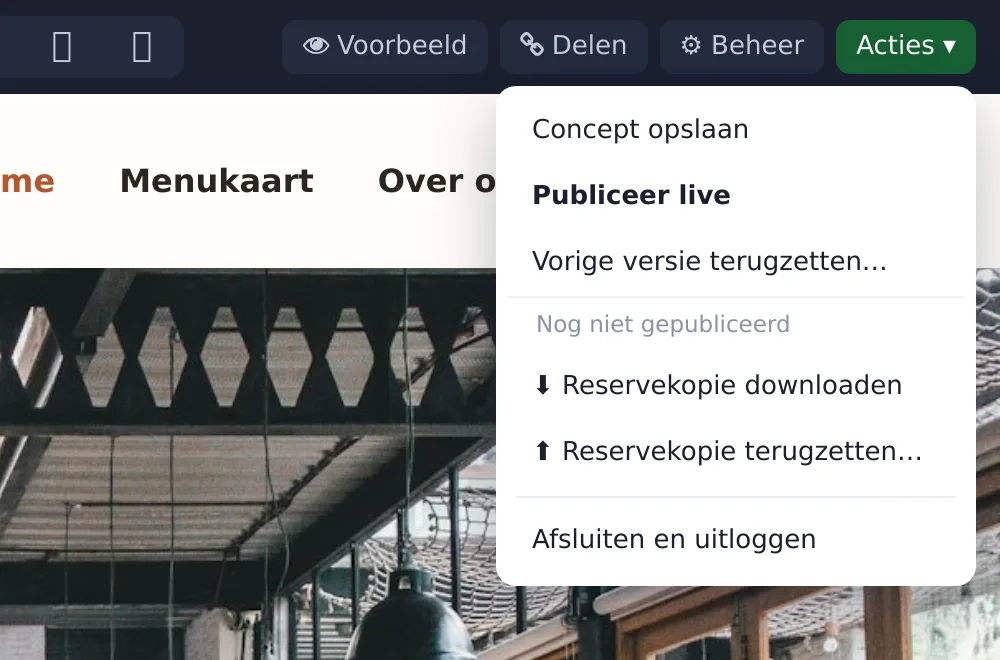
| Opgeslagen concept | Een vast punt dat je zelf zet via Acties en Concept opslaan. Hier ga je naar terug met Niet opslaan. |
| Live website | Wat bezoekers zien. Verandert alleen met Publiceer live. Lees Website publiceren, voorbeeld bekijken en delen. |
Ga je naar een andere pagina of log je uit terwijl er nog niet-opgeslagen wijzigingen zijn, dan vraagt de editor Wijzigingen opslaan? Je kiest dan:
- Concept opslaan: bewaar de wijzigingen als vast punt.
- Niet opslaan: zet de pagina terug naar het laatst opgeslagen concept.
- Annuleren: blijf op de pagina.
Stap terug en stap vooruit
Met Stap terug in de werkbalk (of Ctrl+Z) maak je je laatste actie ongedaan: een getypte tekst, een verplaatst onderdeel, een verwijderde pagina of zelfs een gewisselde template. Met Stap vooruit (Ctrl+Shift+Z) doe je hem opnieuw. De editor onthoudt de laatste 40 stappen.
Terugzetten naar een eerder moment
Wil je verder terug, of wil je zien hoe de site er een tijdje geleden uitzag?
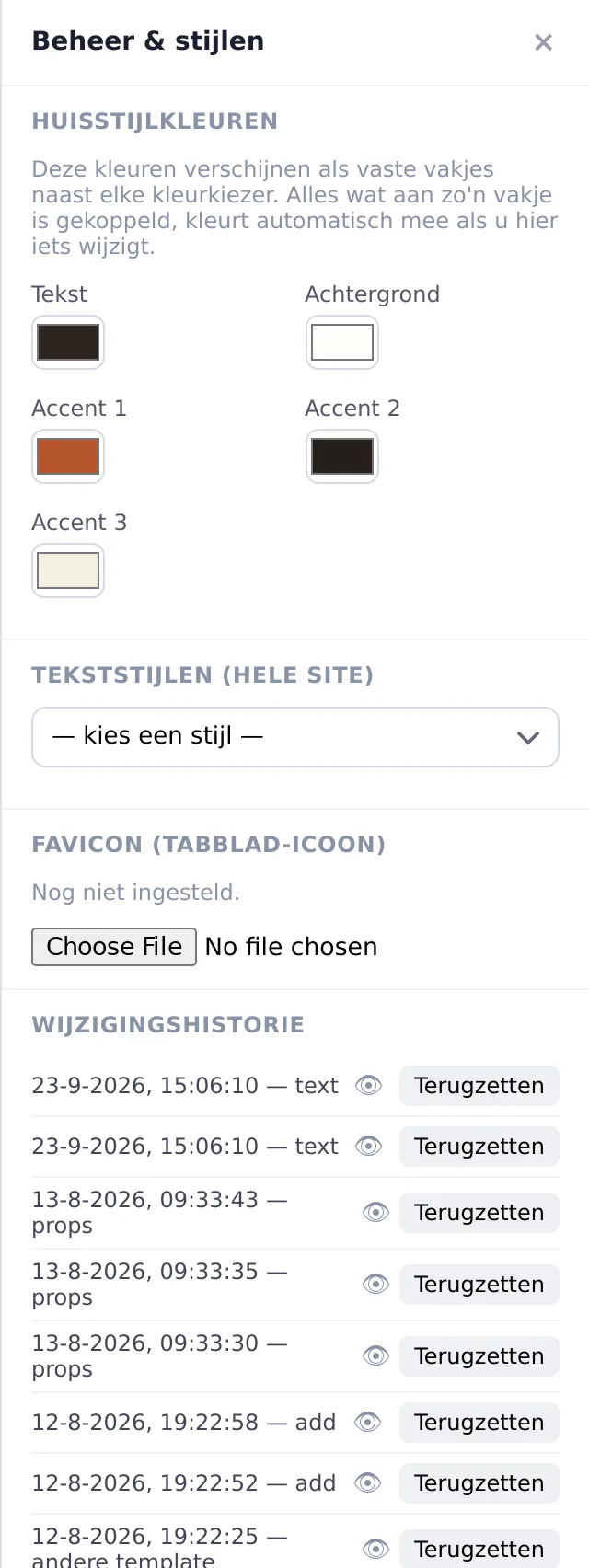
- Klik in de werkbalk op Beheer.
- Ga naar Wijzigingshistorie. Je ziet de laatste herstelpunten met datum en tijd. Wijs een punt aan om een voorbeeld te zien.
- Klik op Terugzetten en bevestig.
De hele site gaat terug naar dat moment. Ook dit is weer ongedaan te maken met Stap terug.
Reservekopie downloaden en terugzetten
Voor je een grote verbouwing begint, of gewoon af en toe, kun je een complete reservekopie van je project op je computer bewaren:
- Acties en Reservekopie downloaden: je krijgt een zip-bestand met de hele site, inclusief afbeeldingen.
- Acties en Reservekopie terugzetten: kies een eerder gedownload zip-bestand. De volledige site in de editor wordt erdoor vervangen, dus bevestig alleen als je dat echt wilt.
Melding "Geen bestand ontvangen" bij het terugzetten
Een reservekopie met veel foto's kan te groot zijn om te uploaden. Verklein in dat geval eerst de afbeeldingen in de mediabibliotheek met Ongebruikte opruimen voordat je een nieuwe reservekopie maakt, of neem contact met ons op.