Bestaande website importeren in de Sitebuilder
Heb je al een website, bijvoorbeeld in WordPress, Wix of JouwWeb, dan hoef je niet opnieuw te beginnen. De Sitebuilder haalt je bestaande site binnen met kleuren, lettertypen, foto's en pagina-indeling. Daarna werk je er in de Sitebuilder mee verder.
Wanneer gebeurt dit automatisch?
Open je de Sitebuilder voor het eerst terwijl er al een website op je webruimte staat, dan start de import vanzelf met je eigen domeinnaam. Staat er een site van de oude sitebuilder (Site.pro), dan wordt die één-op-één overgenomen, inclusief de bewerkbare onderdelen.
Zelf een site importeren
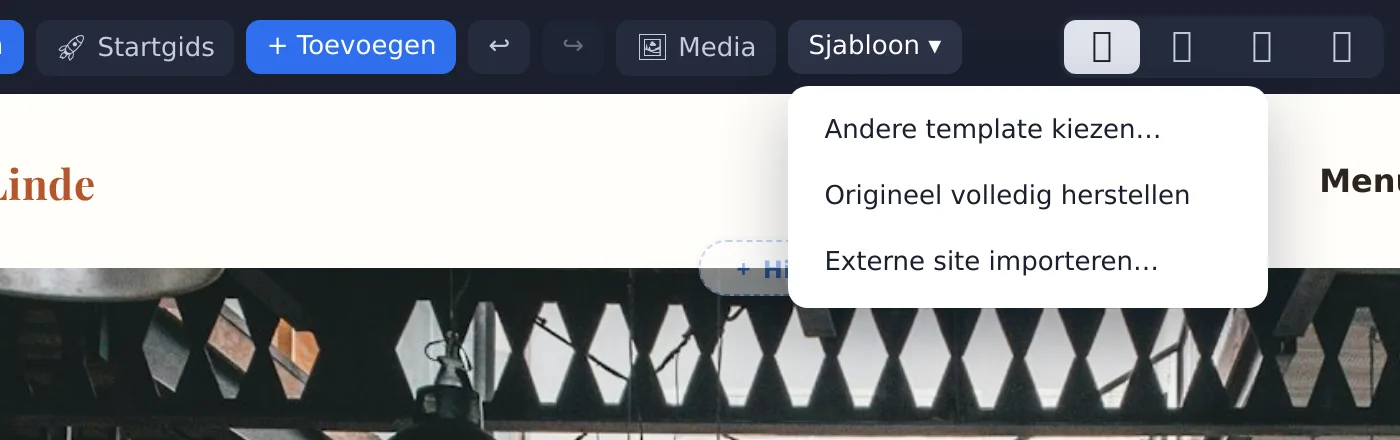
- Klik in de werkbalk op Sjabloon en kies Externe site importeren.
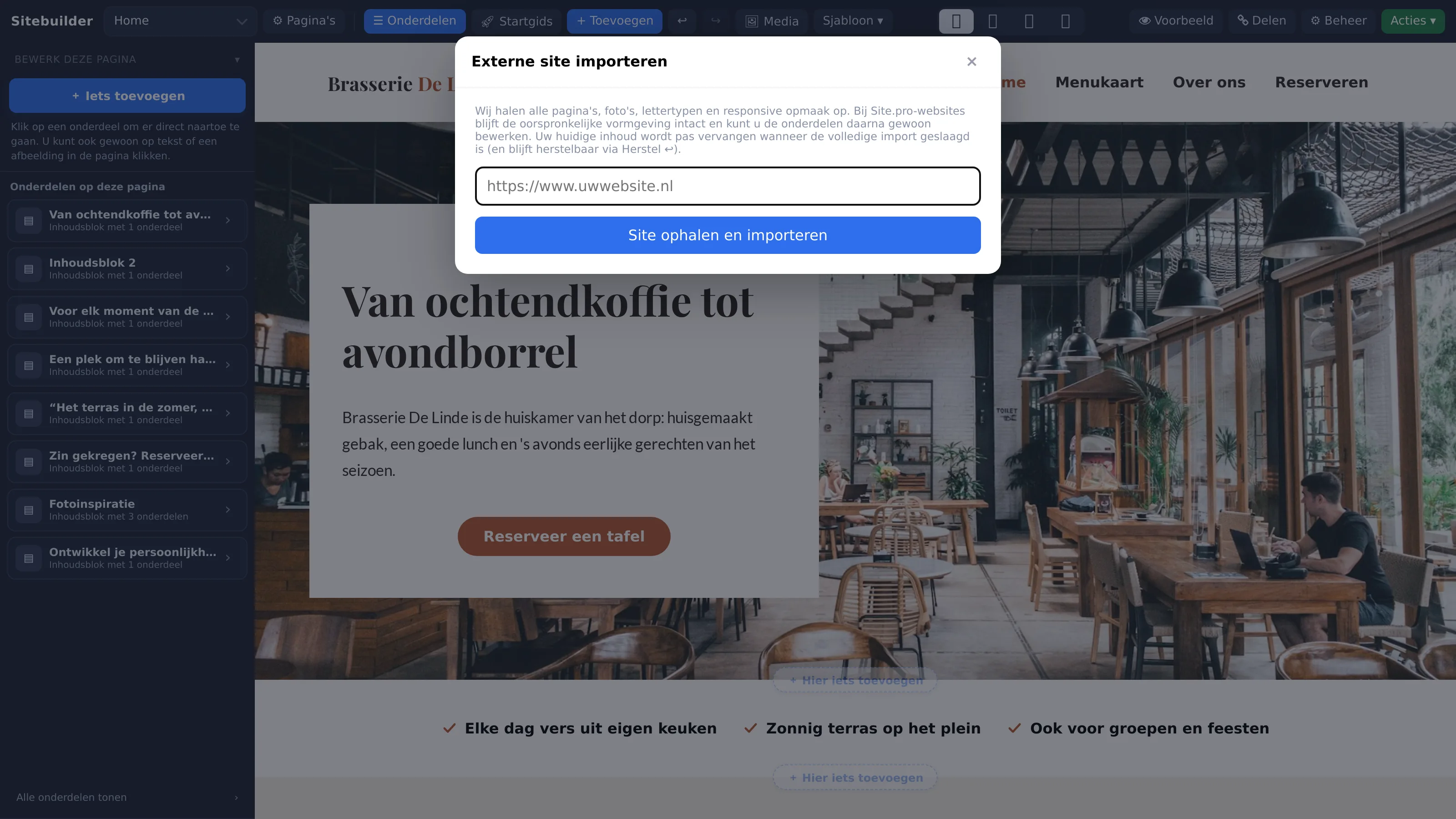
- Vul het volledige adres in, bijvoorbeeld
https://www.uwwebsite.nl. - Klik op Site ophalen en importeren.
Je ziet de voortgang: website controleren, pagina's lezen, foto's, stijlen en lettertypen downloaden, bewerkbare editor opbouwen en veilig afronden. Je mag het venster sluiten, de import gaat door. Met Import stoppen breek je af; je huidige site blijft dan ongewijzigd.
Wat wordt er overgenomen?
- Alle pagina's die via het menu en links bereikbaar zijn, tot 300 pagina's.
- Foto's, kleuren, lettertypen en de kolomindeling.
- De opmaak voor telefoon en tablet.
Wat kun je daarna bewerken?
Dat hangt af van het soort site:
| Site uit de oude sitebuilder (Site.pro) | Alles. De onderdelen zijn gewoon bewerkbaar, net als in een template van de Sitebuilder. |
|---|---|
| Andere sites (WordPress, Wix, JouwWeb, Webador, maatwerk) | De site wordt zo getrouw mogelijk gekopieerd. Koppen, alinea's en citaten kun je als tekst bewerken. Complexere onderdelen, zoals sliders, formulieren of menu's, blijven staan zoals ze waren maar zijn beperkt aan te passen. Dat is bewust: liever een blok dat je niet kunt bewerken dan een pagina die uit elkaar valt. |
Wil je een geïmporteerde pagina echt naar je hand zetten, dan werkt het vaak het best om een nieuwe sectie toe te voegen met Toevoegen, de tekst en foto's van het oude blok daarin over te nemen en het oude blok te verwijderen.
Na de import
- Loop alle pagina's na via de paginakeuzelijst. Verwijder pagina's die je niet meer nodig hebt.
- Stel het contactformulier opnieuw in met je eigen e-mailadres. Lees Contactformulier instellen in de Sitebuilder.
- Ga naar Beheer en gebruik Huisstijl afleiden uit de huidige sitekleuren als die knop er staat. Nieuwe onderdelen krijgen dan dezelfde kleuren.
- Bekijk het resultaat via Voorbeeld en publiceer pas als alles klopt. Tot die tijd blijft je oude site gewoon online.
Meldingen
- Deze website is niet bereikbaar of De website kon niet worden opgehaald. Controleer het adres en of de site in een gewone browser opent. Sites die achter een wachtwoord of een "ik ben geen robot"-controle zitten, kunnen niet worden gelezen.
- Er kon geen inhoud van deze website worden gelezen. De site bestaat bijvoorbeeld alleen uit een afbeelding of wordt volledig door scripts opgebouwd. Begin dan met een template.